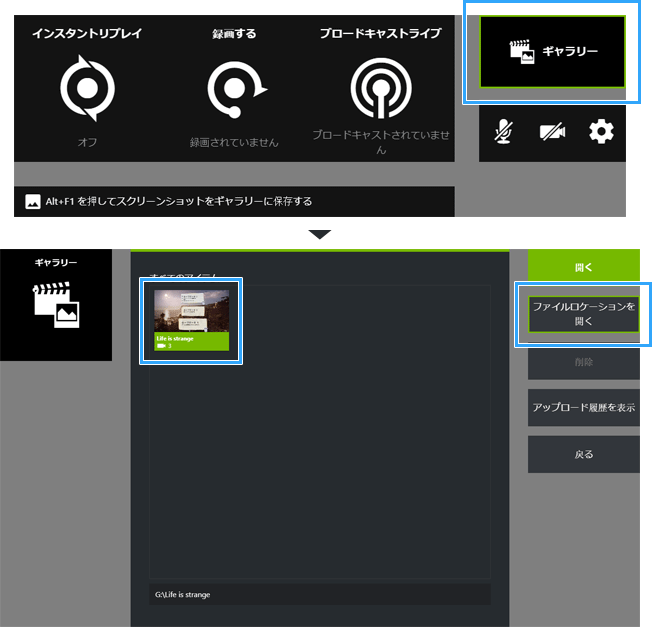
Shadowplayの詳しい使い方と 録画時の注意点 新 Vipで初心者がゲーム実況するには
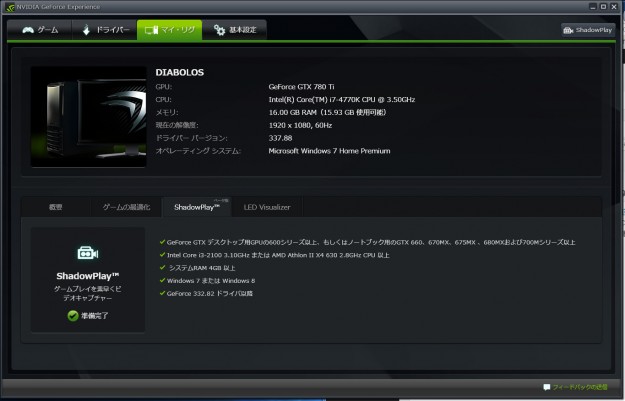
無理にGeForce Experienceを使わずOBSだけで完結させよう! ってお話でした。 OBSだけで録画も配信もクリップも出来たらそりゃ便利ですわな! (あとはスクリーンショット機能が欲しい) 負荷の具体的な数字や根拠ある設定ではないので geforce experienceは比較的高性能パソコンのゲーム画面を録画するアプリです。多くのゲーム動画を配信している方がgeforce experienceを使っていると思いますが、困った事に制約があり、使える仕様条件が合わないとgeforce experience録画できない場合があります。
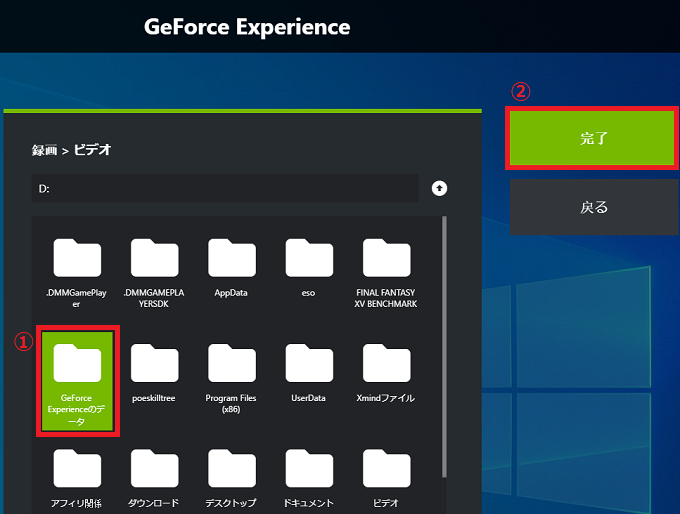
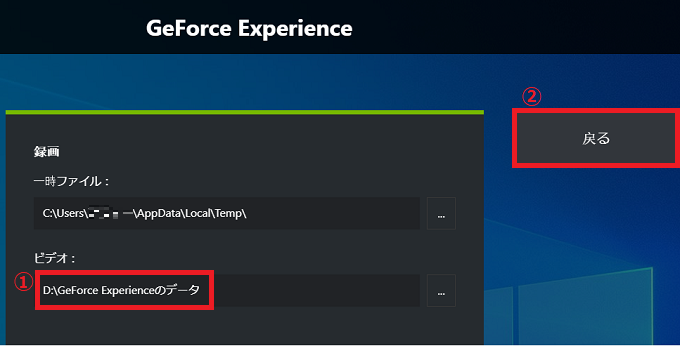
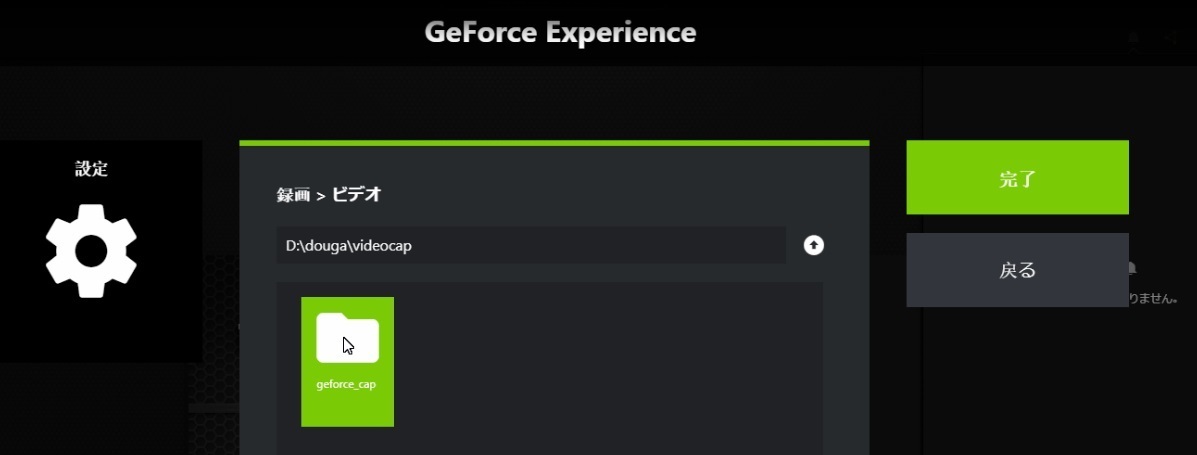
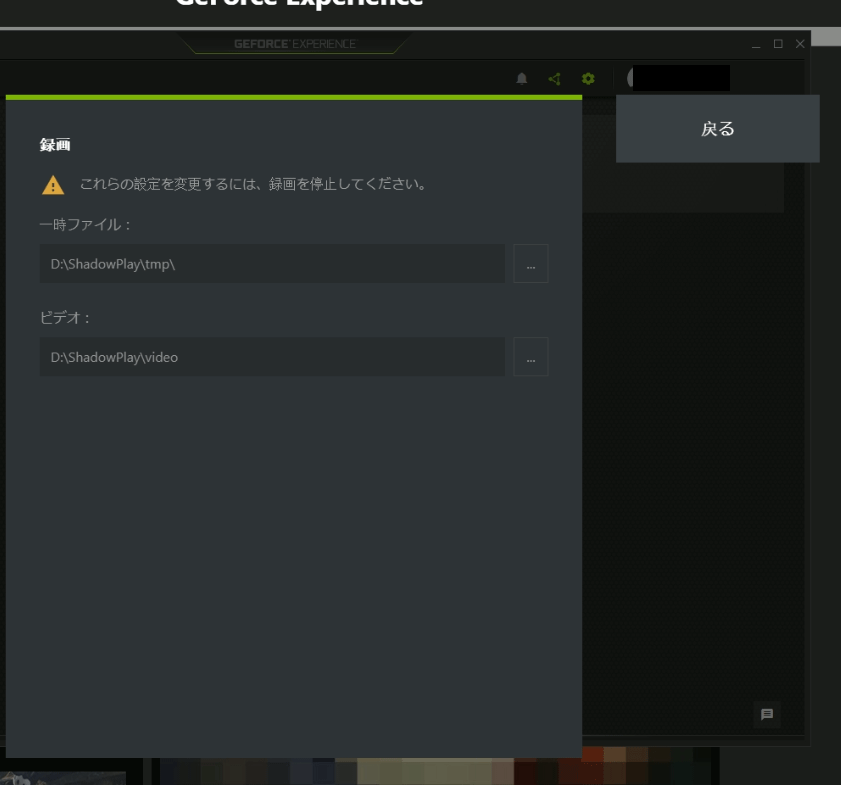
Geforce 録画 保存先
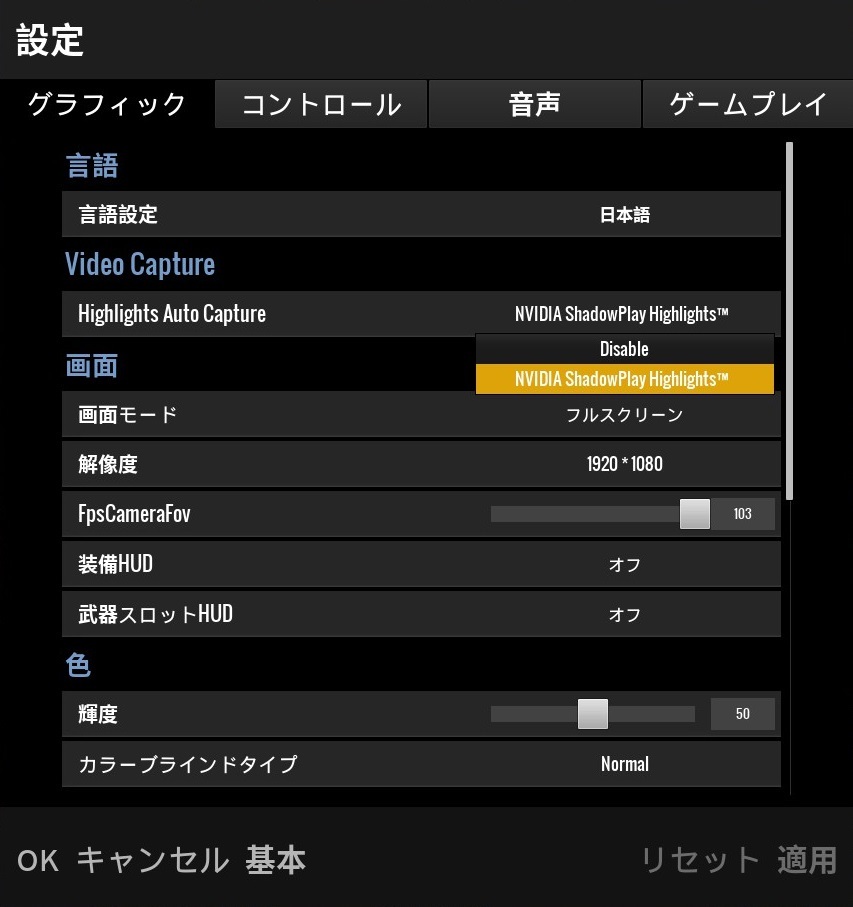
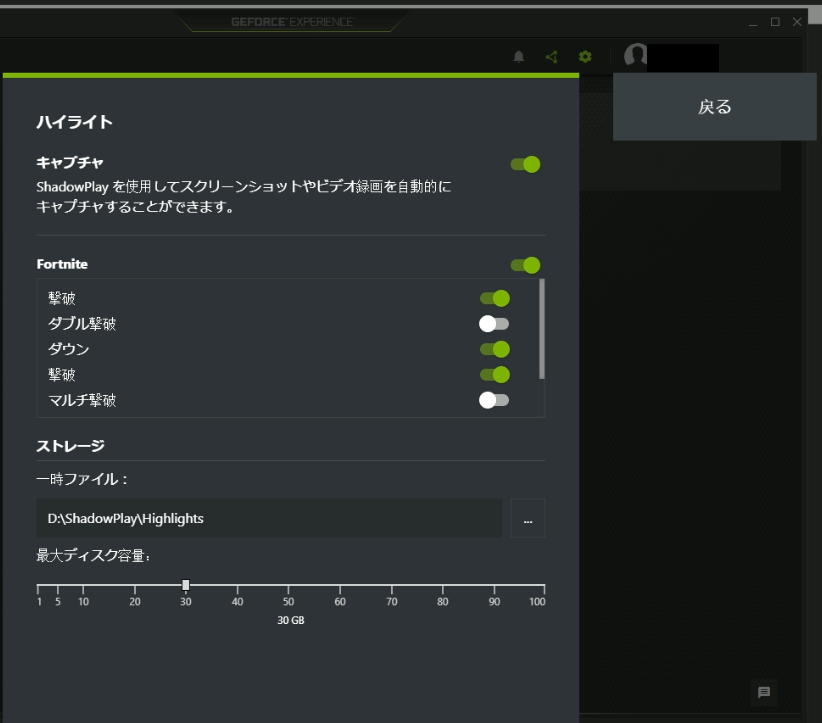
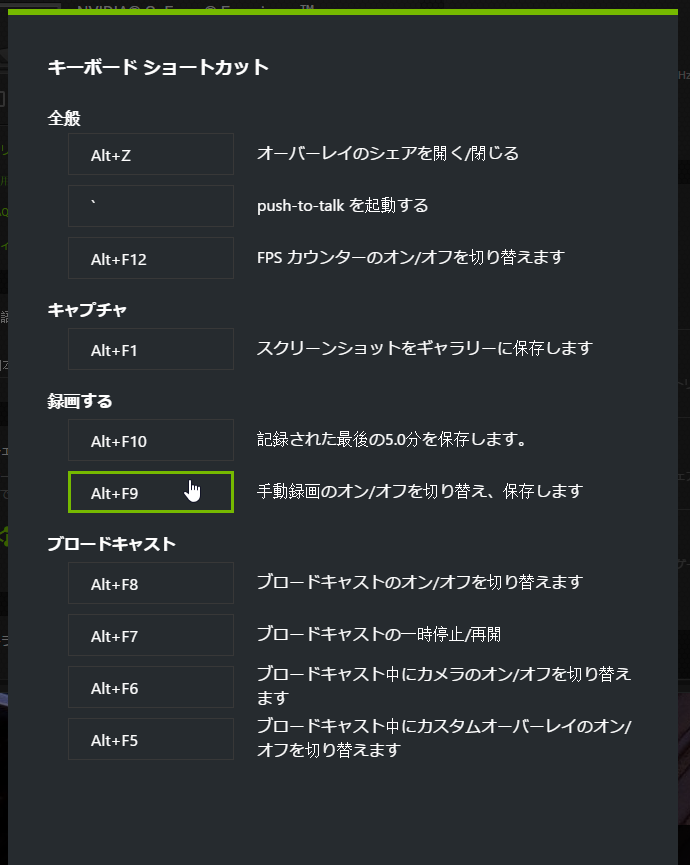
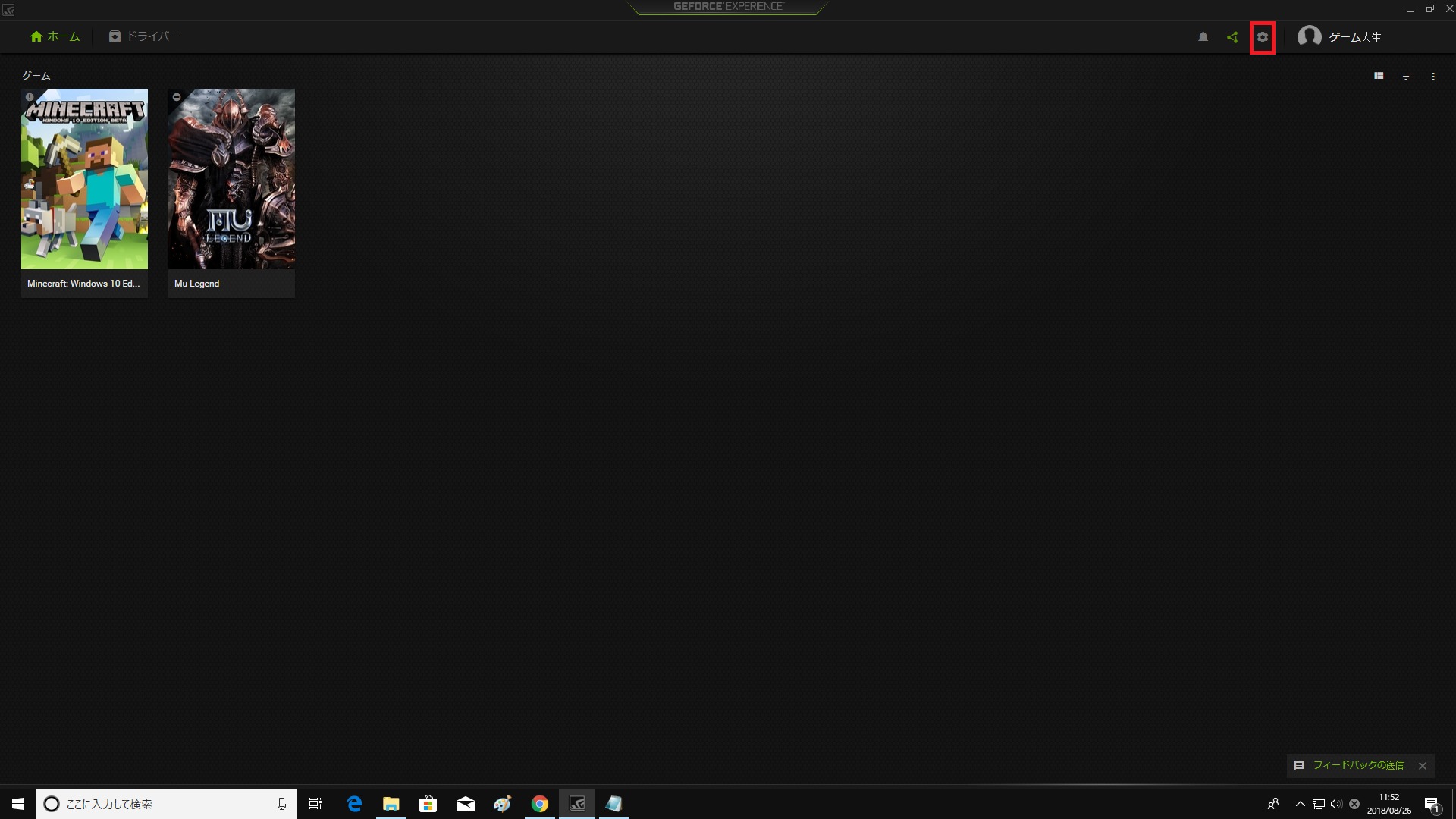
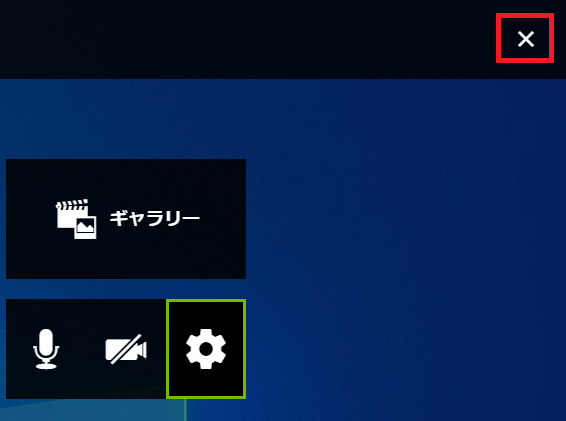
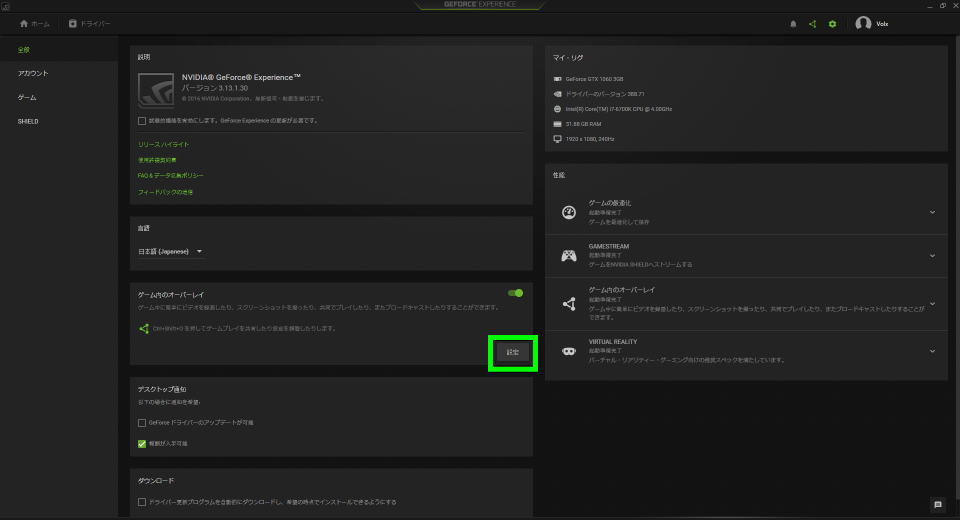
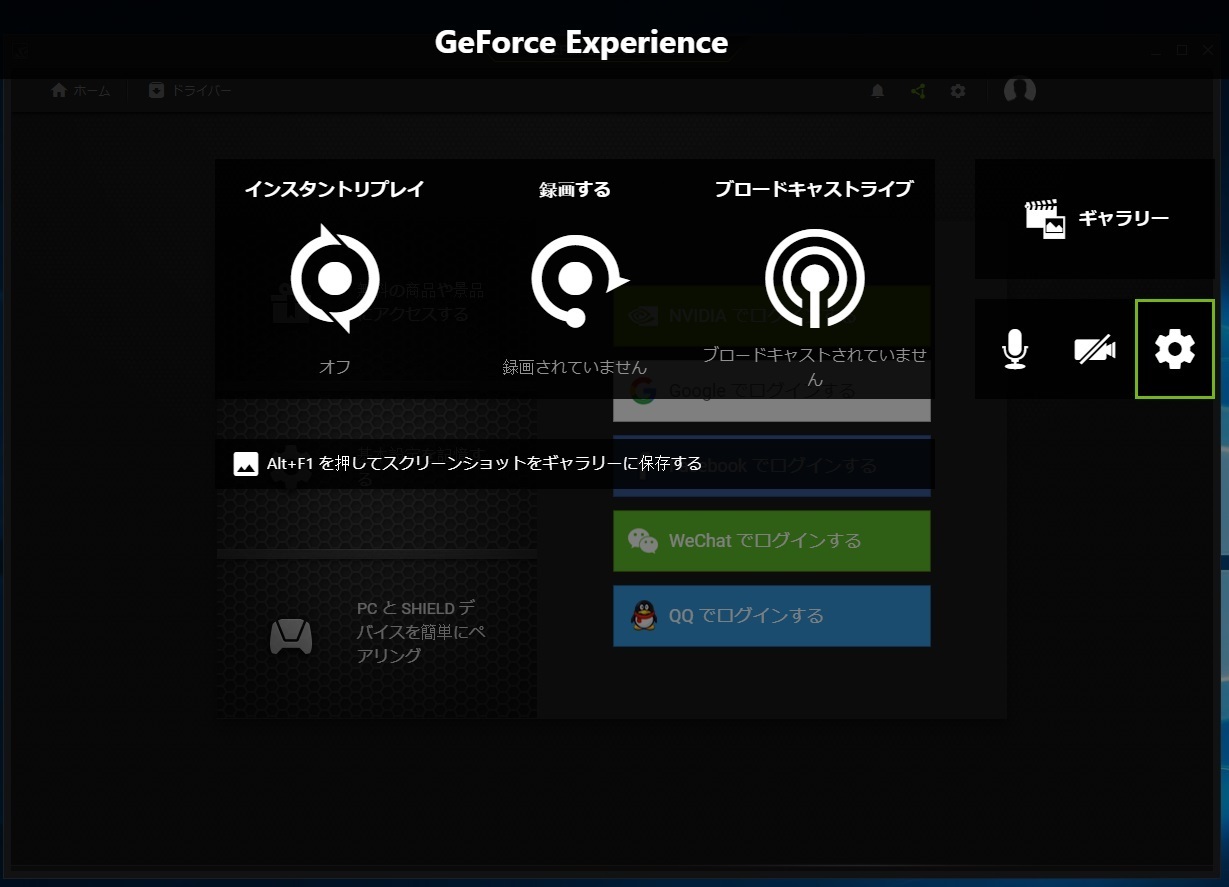
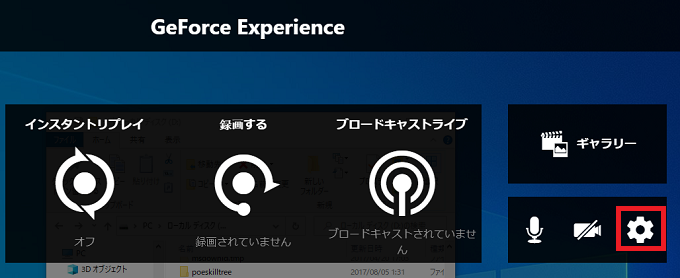
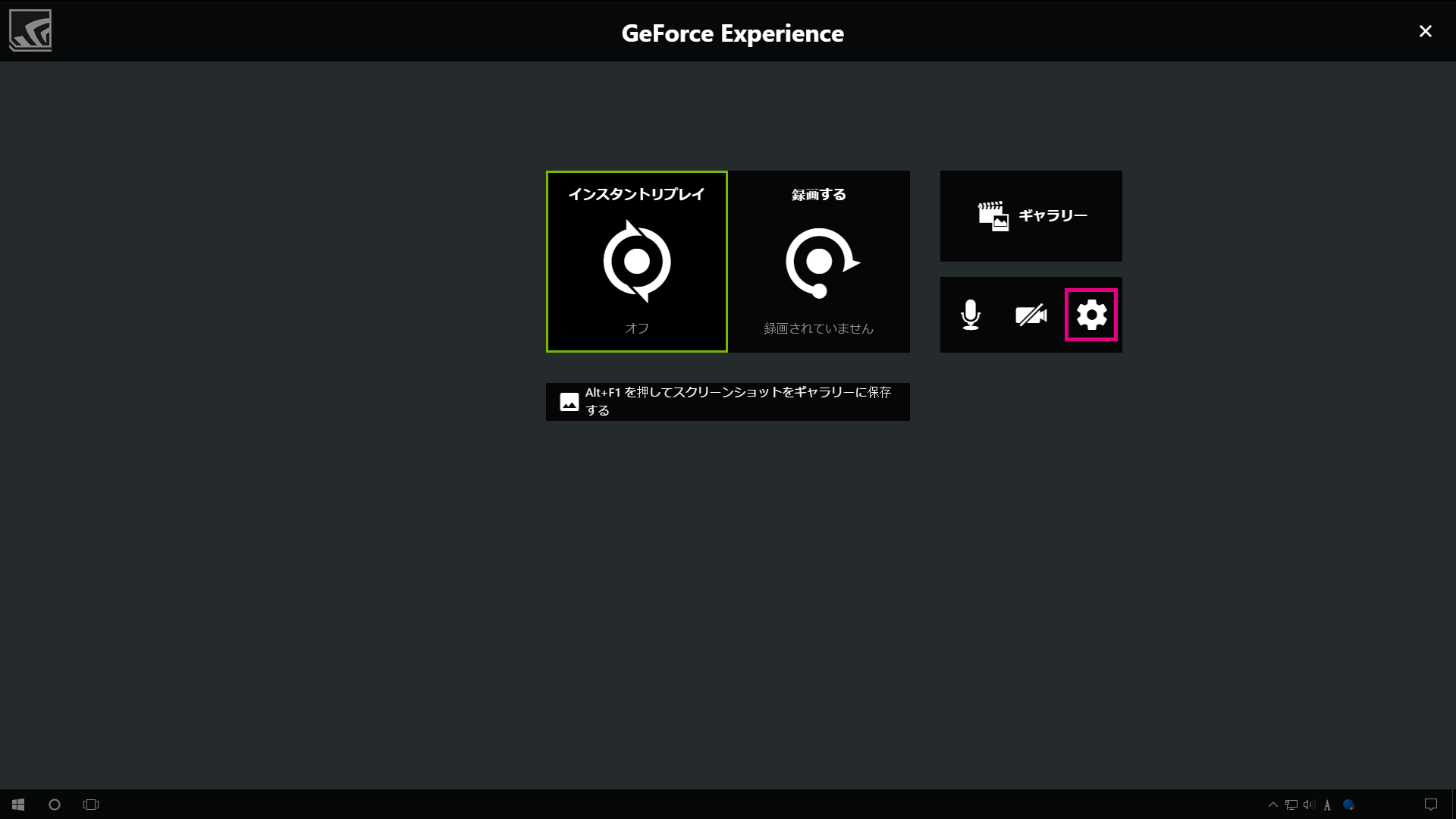
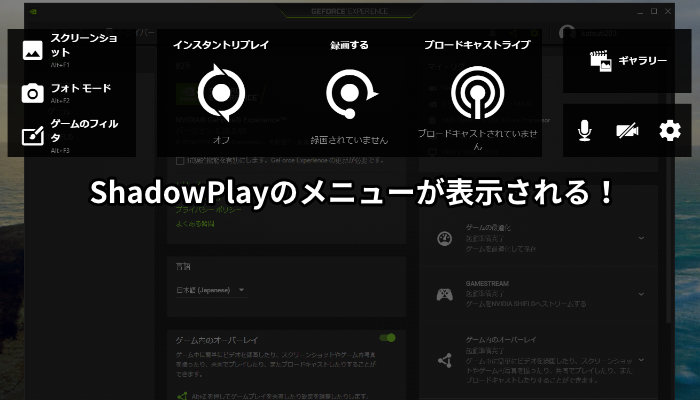
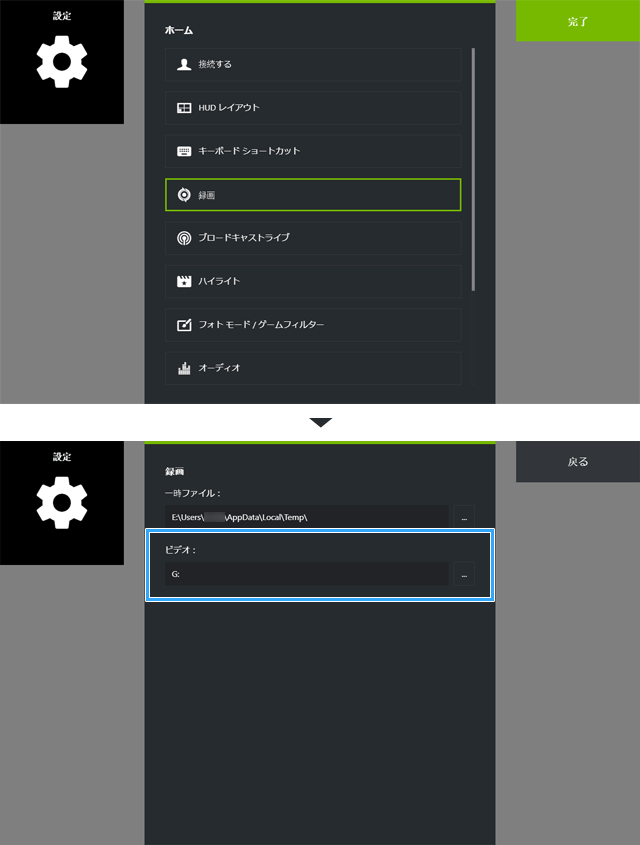
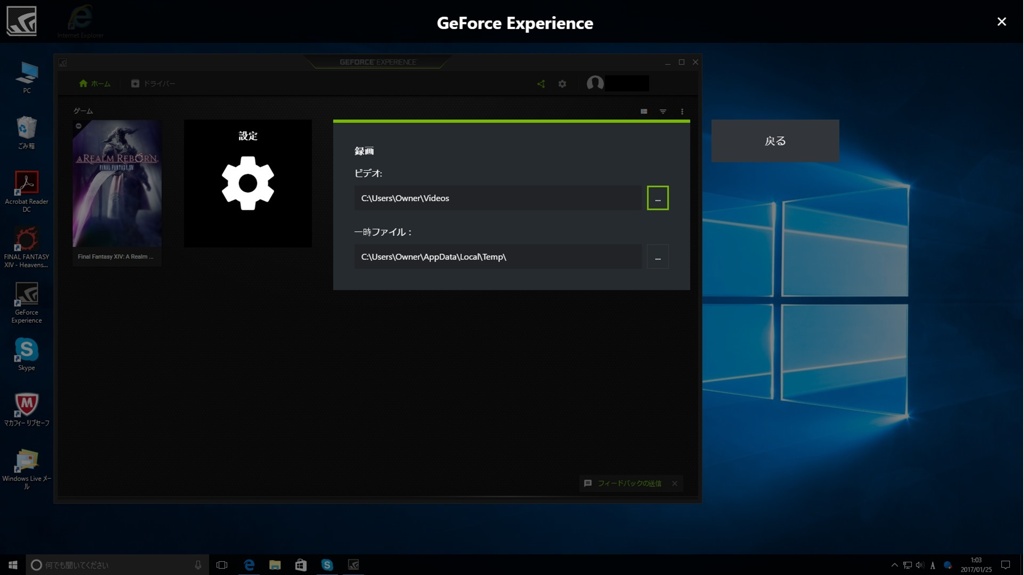
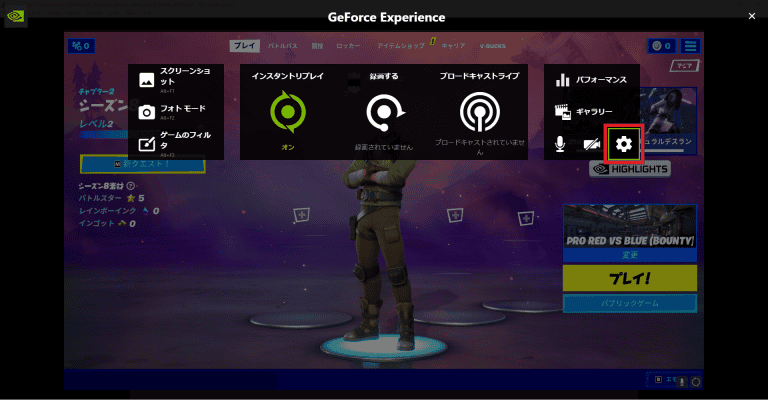
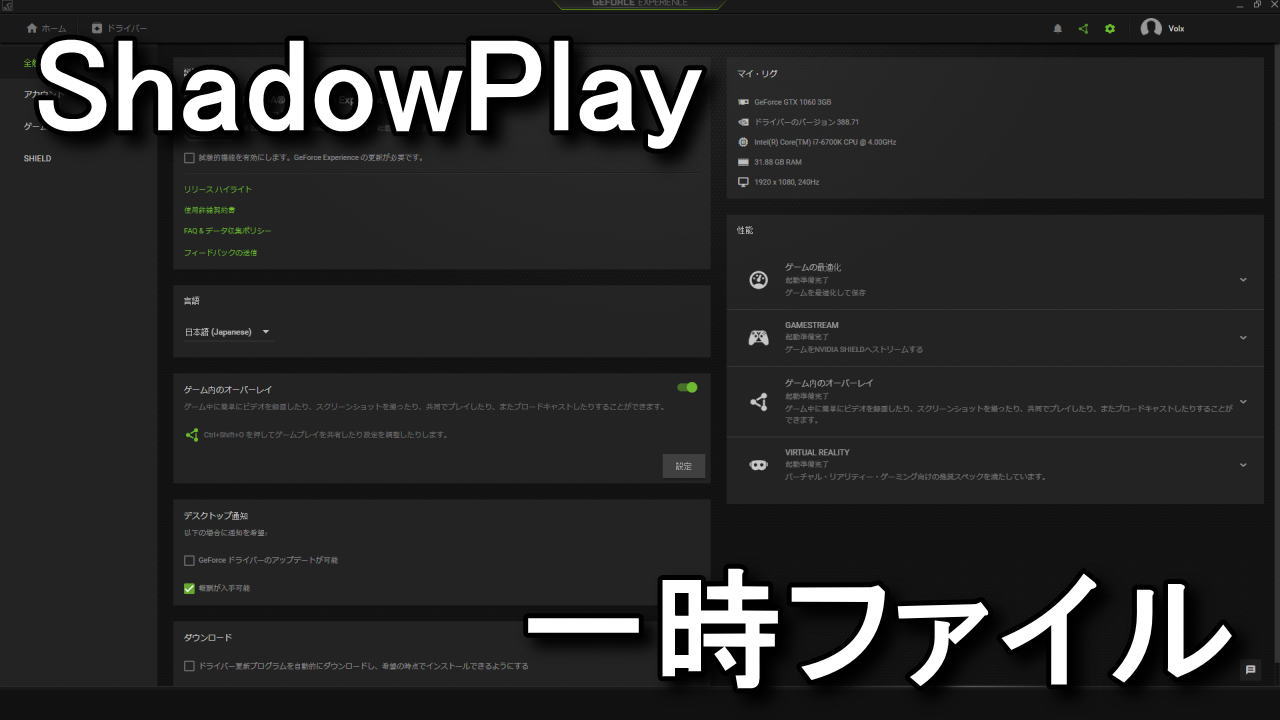
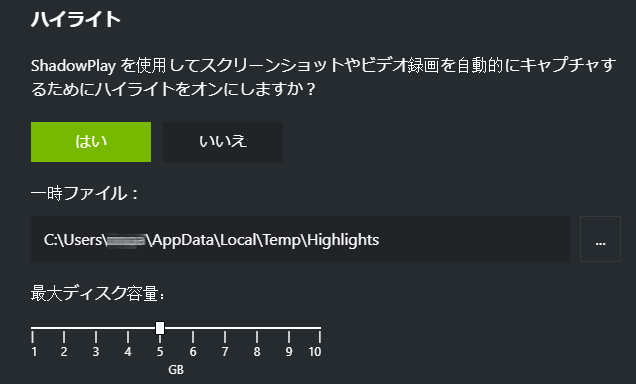
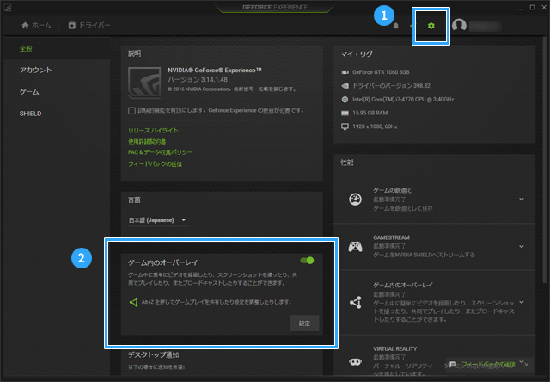
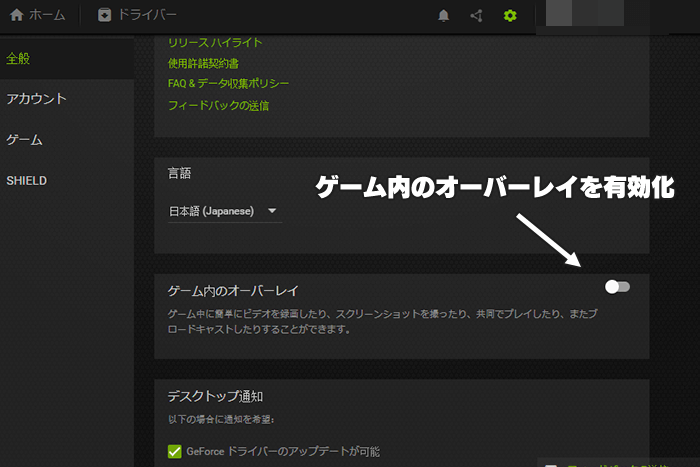
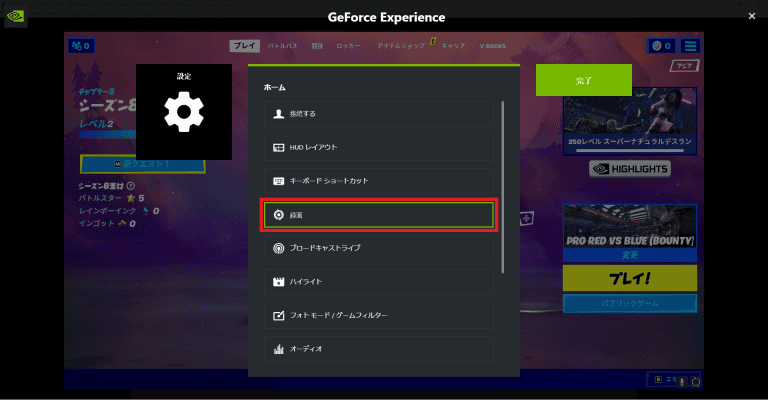
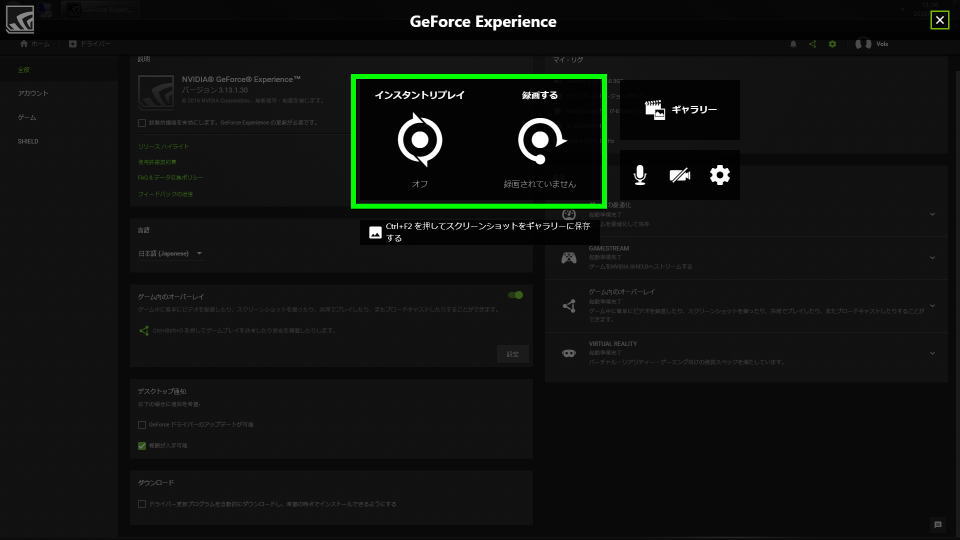
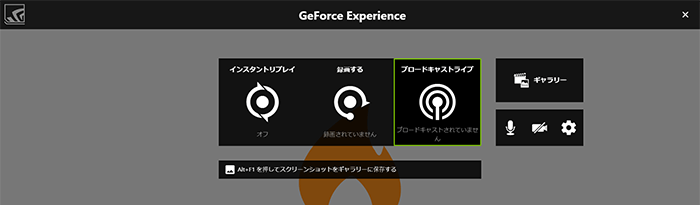
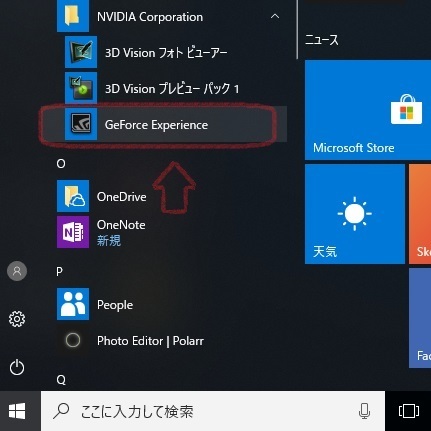
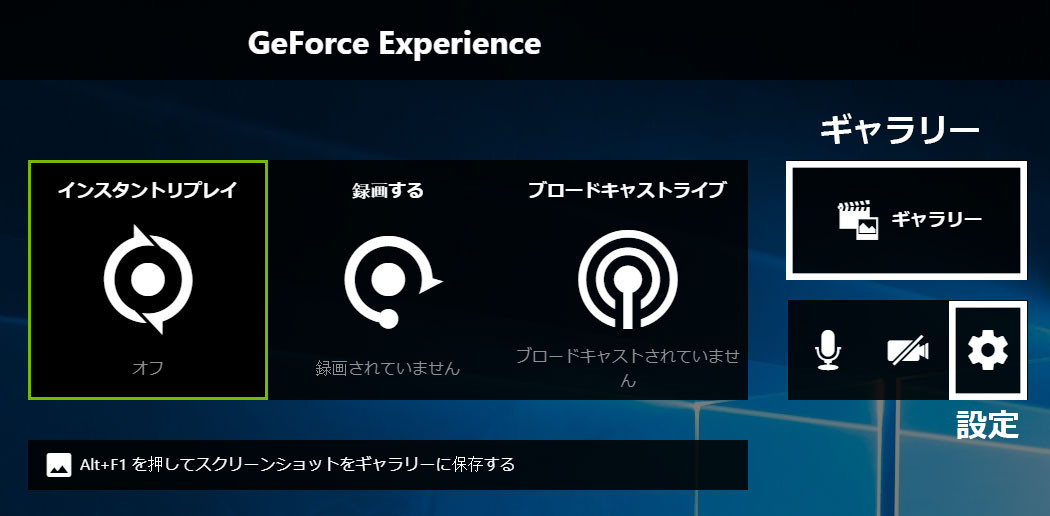
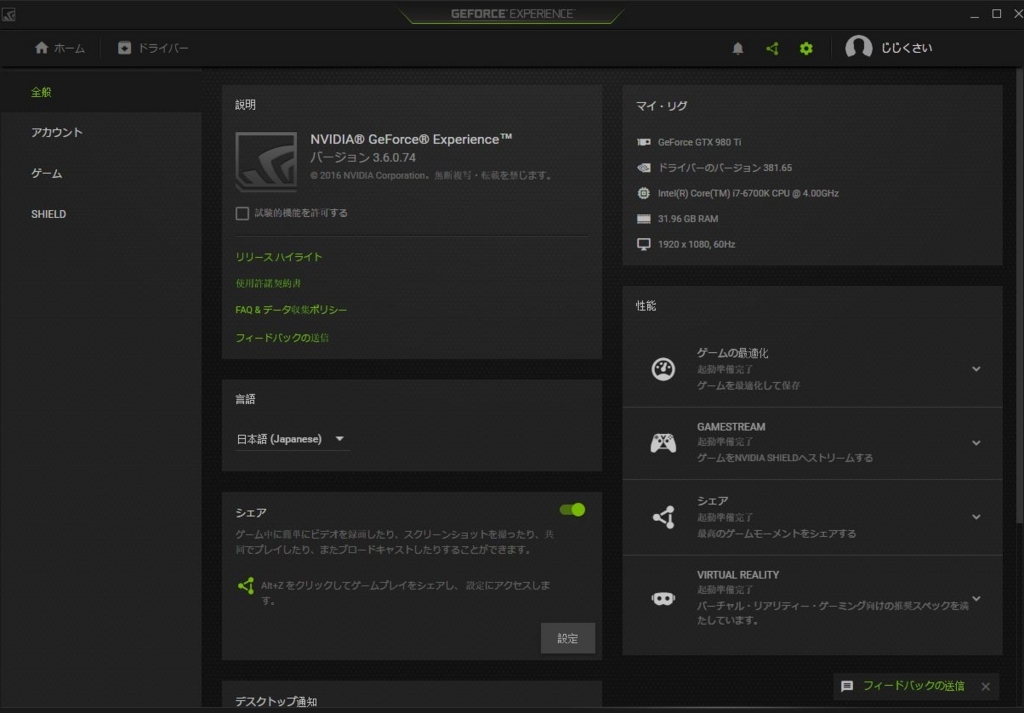
Geforce 録画 保存先- GeForce Experience ハイライトの保存場所は? ? GeForceExperienceアプリを 開きます。 これをまだインストールしていない場合 は、公式のNvidiaサイトからダウンロード でき ます。 画面の右上にある歯車をクリック して、設定に移動します 設定から ゲーム内 GeForce Experienceの録画と保存先は? ゲーム画面の録画は、録画したいゲームを起動したら、 キーボードのAlt + F9を押すと録画が始まります。 録画を終えたい時は再度同じキーを押

Nvidia Geforce Experience Ver3 0 7 34でシステム刷新 ゲームssぶらり旅
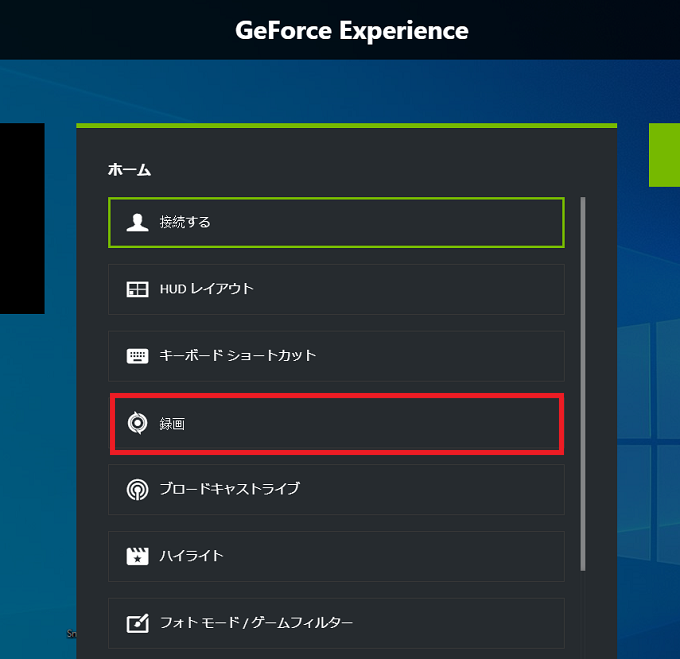
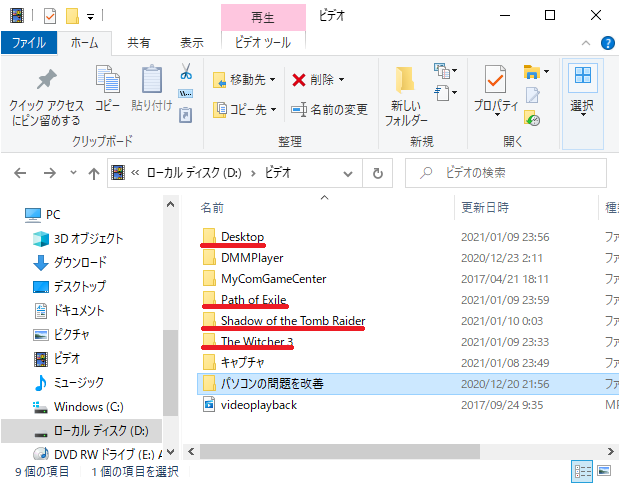
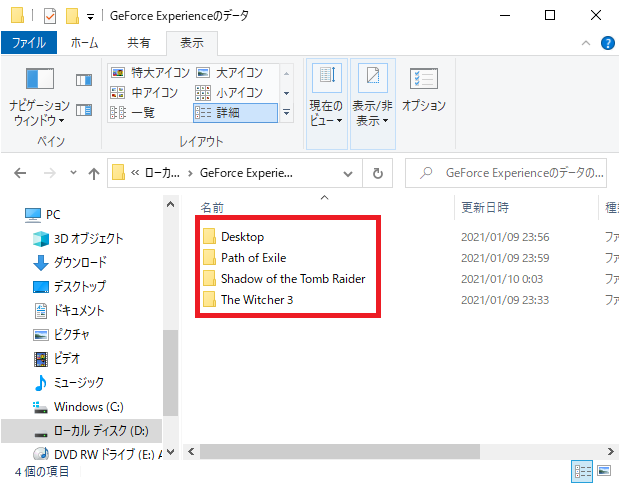
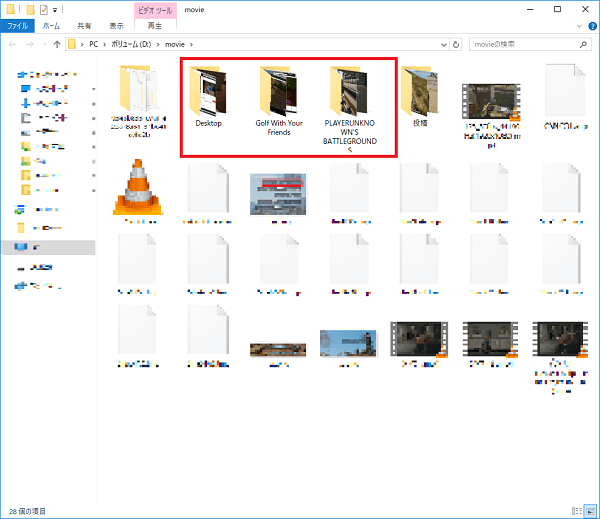
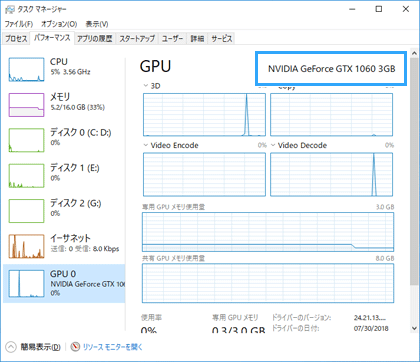
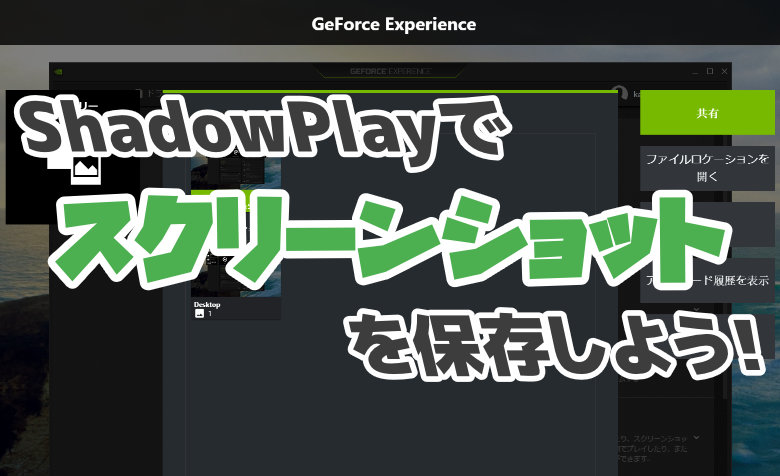
Shareに対応していないデスクトップPCの場合は、 GeForce GTXシリーズ600番台以降のグラフィックボードを増設すれば録画できる ようになります。 これに対し、ノートPCの場合は諦めましょう。ノートPCには、原則としてグラフィックボードを増設できないからです。 ゲームのプレイ動画を簡単に撮影したいのなら、geforce experienceを活用しましょう。こちらではgeforce experienceを使い具体的な録画方法や生配信でプレイ動画を共有する方法を説明するので参考にしてください。また、geforce experience録画できない際に、代わりに利用できるおすすめのゲーム画面録画 スクリーンショット保存先 初期だとビデオフォルダーに格納されます。設定から録画という項目を選択し保存先を変更する事が可能です。 nvidia ansel対応ゲームなら更に上質なスクリーンショットが撮れる キーボードショートカット
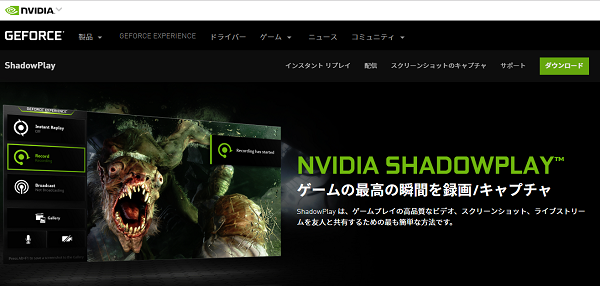
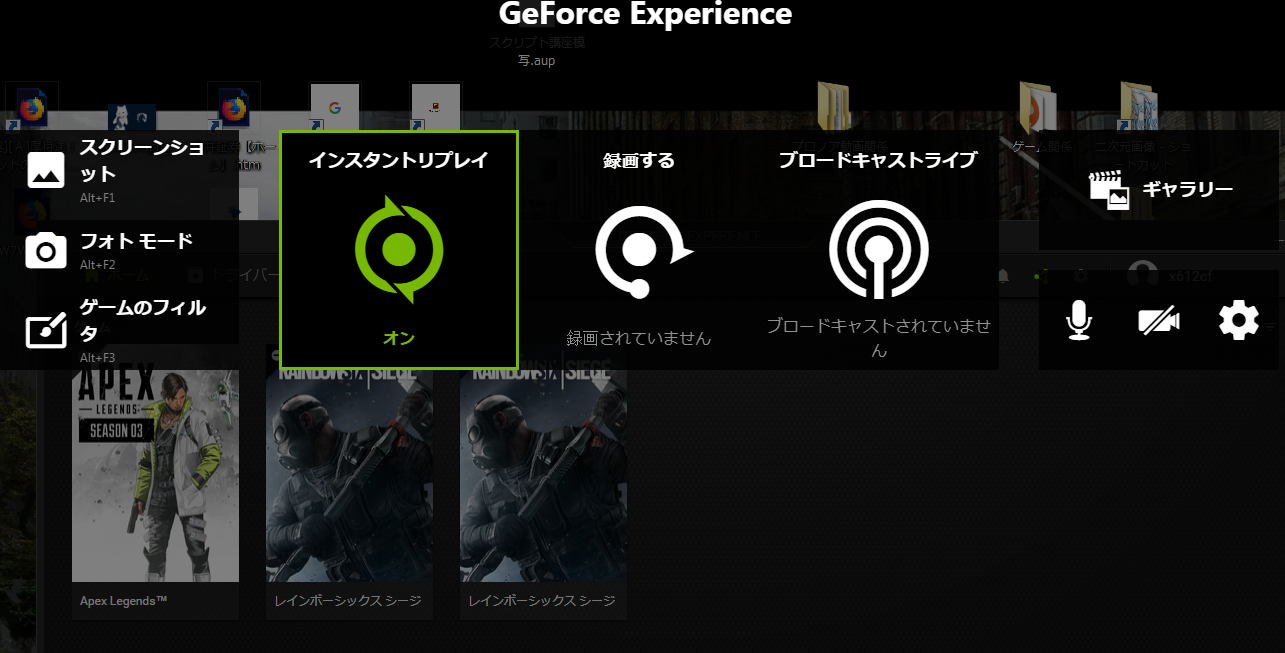
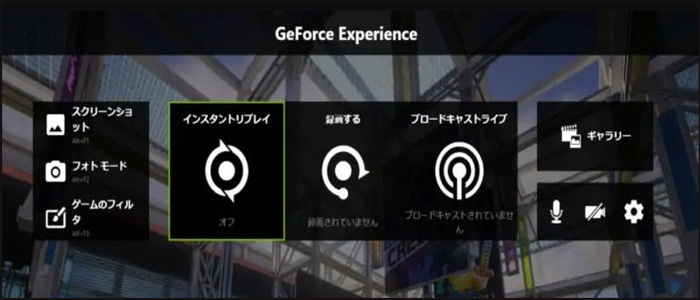
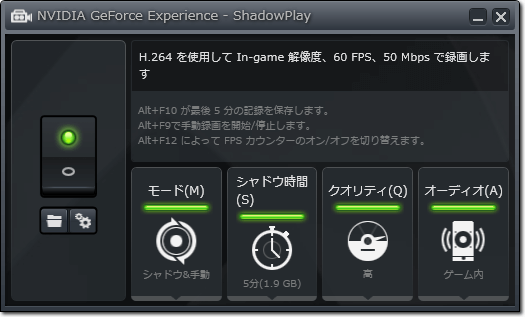
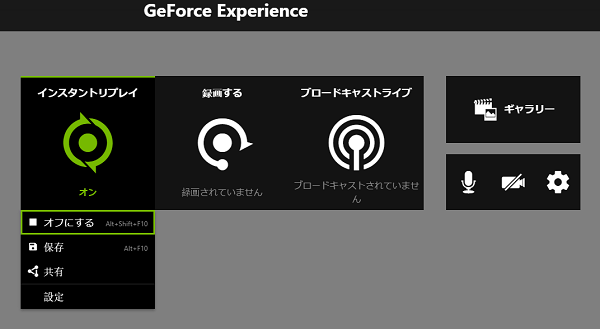
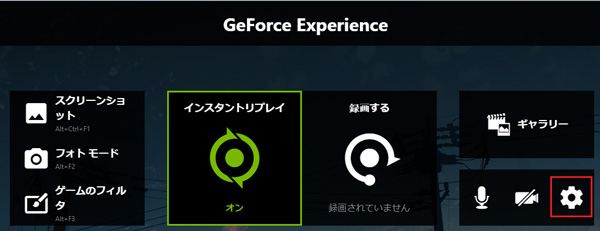
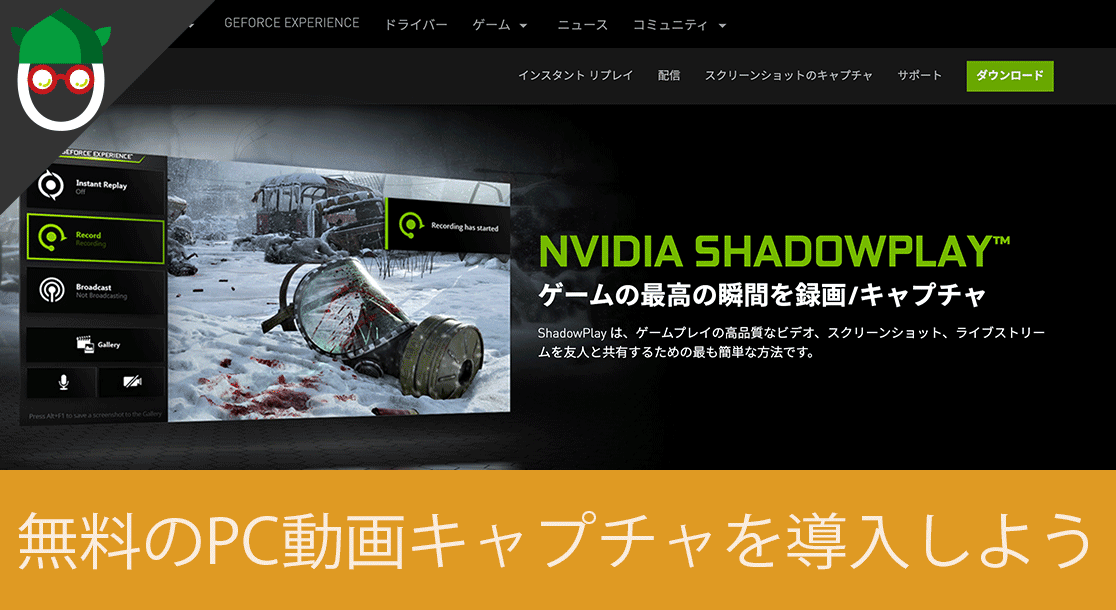
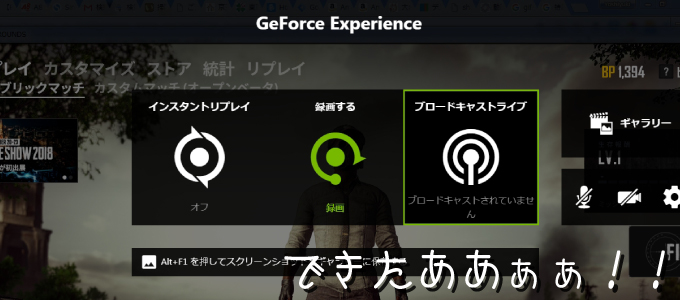
ゲームの録画・配信を5%ほどの負荷で初心者でも簡単にできるゲーマー必須のアプリケーション「nvidia geforce shadowplay (share)」の設定と使い方をまとめた。デスクトップ版 録画方法 ff14を起動したら、alt+f9キーを押すことで録画が開始されます。 録画中にaltf9キーを押すと録画が終了します。 録画された動画ファイルは先程設定した保存先フォルダの中に保存されています。 録画してみる まず録画したいゲームを起動するのが先になります。 ゲームを起動 AltF9キーで録画開始 もう1度AltF9で録画が終わります 録画の保存先を変更 AltZキーを押すとこの画面になるので→にあるギアのアイコンをクリック。
Geforce 録画 保存先のギャラリー
各画像をクリックすると、ダウンロードまたは拡大表示できます
 |  |  |
 |  |  |
 |  |  |
「Geforce 録画 保存先」の画像ギャラリー、詳細は各画像をクリックしてください。
 |  | |
 |  |  |
 |  |  |
「Geforce 録画 保存先」の画像ギャラリー、詳細は各画像をクリックしてください。
 |  |  |
 |  |  |
 |  |  |
「Geforce 録画 保存先」の画像ギャラリー、詳細は各画像をクリックしてください。
 |  |  |
 |  |  |
 |  | |
「Geforce 録画 保存先」の画像ギャラリー、詳細は各画像をクリックしてください。
 |  | |
 |  |  |
 |  |  |
「Geforce 録画 保存先」の画像ギャラリー、詳細は各画像をクリックしてください。
 |  |  |
 |  |  |
|  |  |
「Geforce 録画 保存先」の画像ギャラリー、詳細は各画像をクリックしてください。
 |  |  |
 |  |  |
 |  |  |
「Geforce 録画 保存先」の画像ギャラリー、詳細は各画像をクリックしてください。
 |  |  |
 |  | |
 |  |  |
「Geforce 録画 保存先」の画像ギャラリー、詳細は各画像をクリックしてください。
 |  |  |
 |  |  |
 |  |  |
「Geforce 録画 保存先」の画像ギャラリー、詳細は各画像をクリックしてください。
 |  |  |
 |  |  |
 |  | |
「Geforce 録画 保存先」の画像ギャラリー、詳細は各画像をクリックしてください。
 |  |  |
 |  |  |
 |  |  |
「Geforce 録画 保存先」の画像ギャラリー、詳細は各画像をクリックしてください。
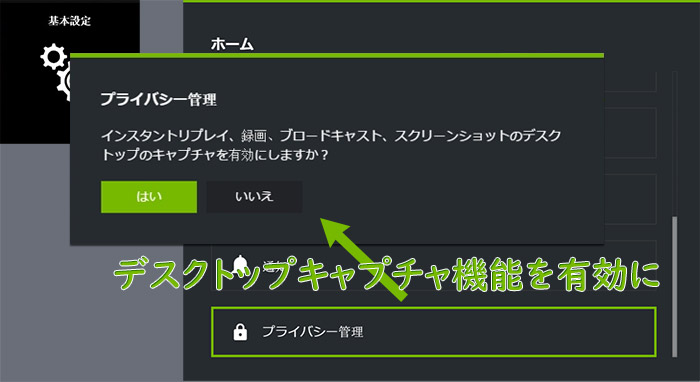
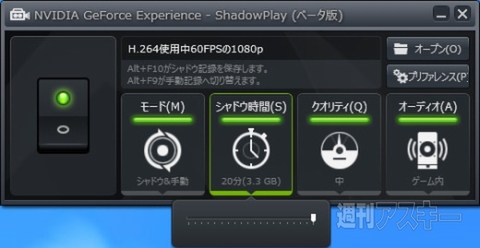
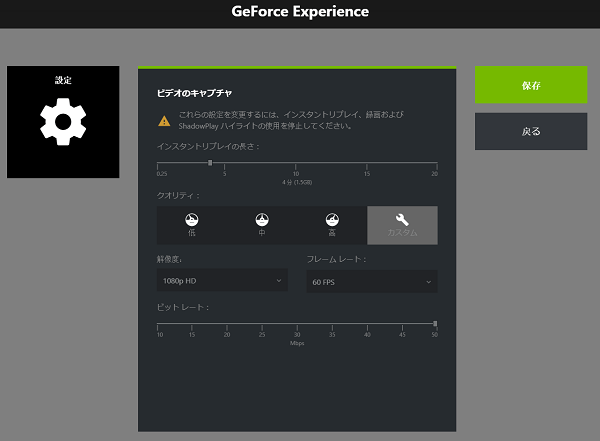
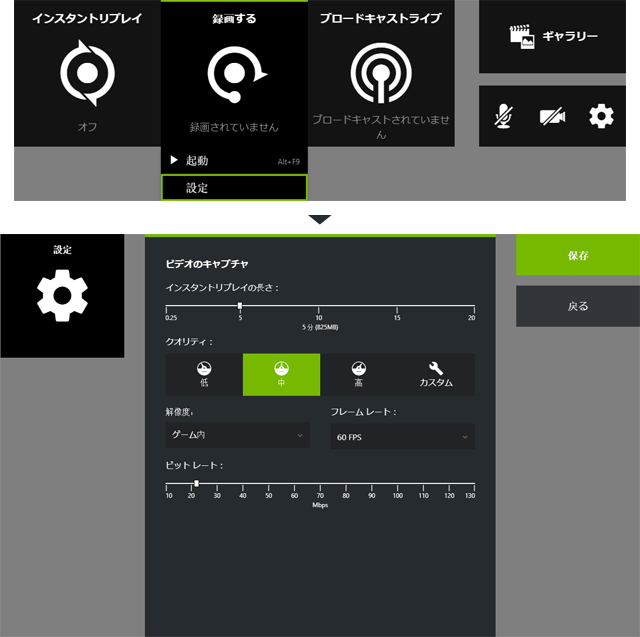
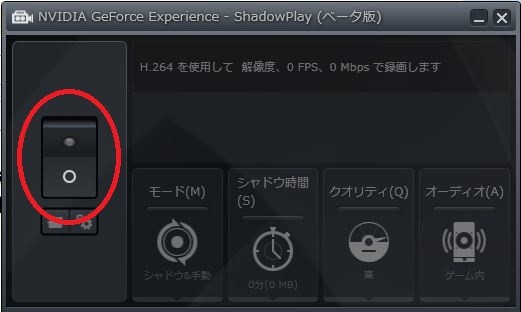
「リプレイの時間」:過去何分前からの映像を保存するか、を選択できます。 「解像度」: で問題ないでしょう。 「fps」:ヌルヌルした映像を保存したければ に、動画容量を削減したければを選択。 「ビットレート」:数値が高い方が高画質になります。 録画ファイルの保存先を設定する ShadowPlayにはデスクトップ録画機能があるので、ゲーム以外の画面はこの機能で録画しましょう。 GeForce Experienceが認識しないゲームの場合もこちらのデスクトップキャプチャで録画が可能です。


0 件のコメント:
コメントを投稿