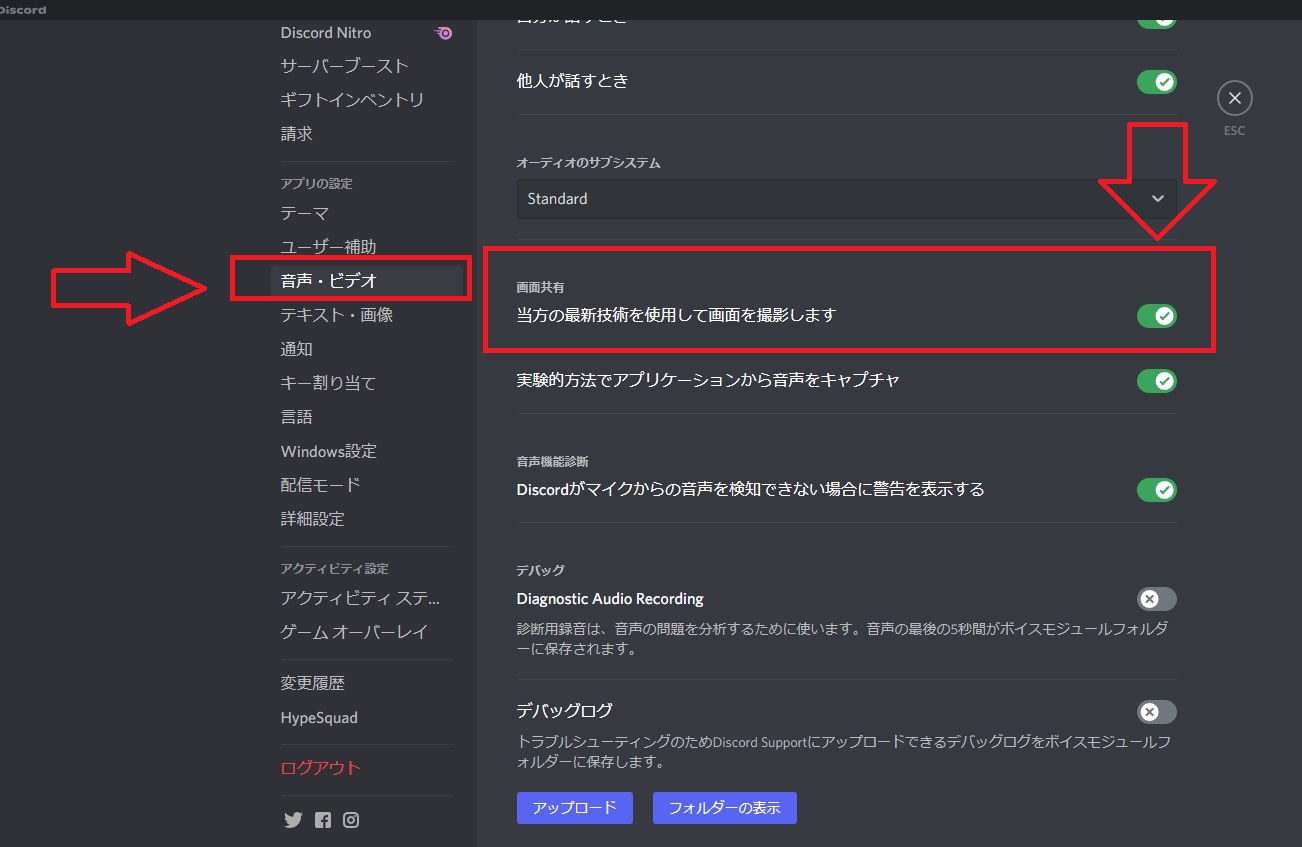
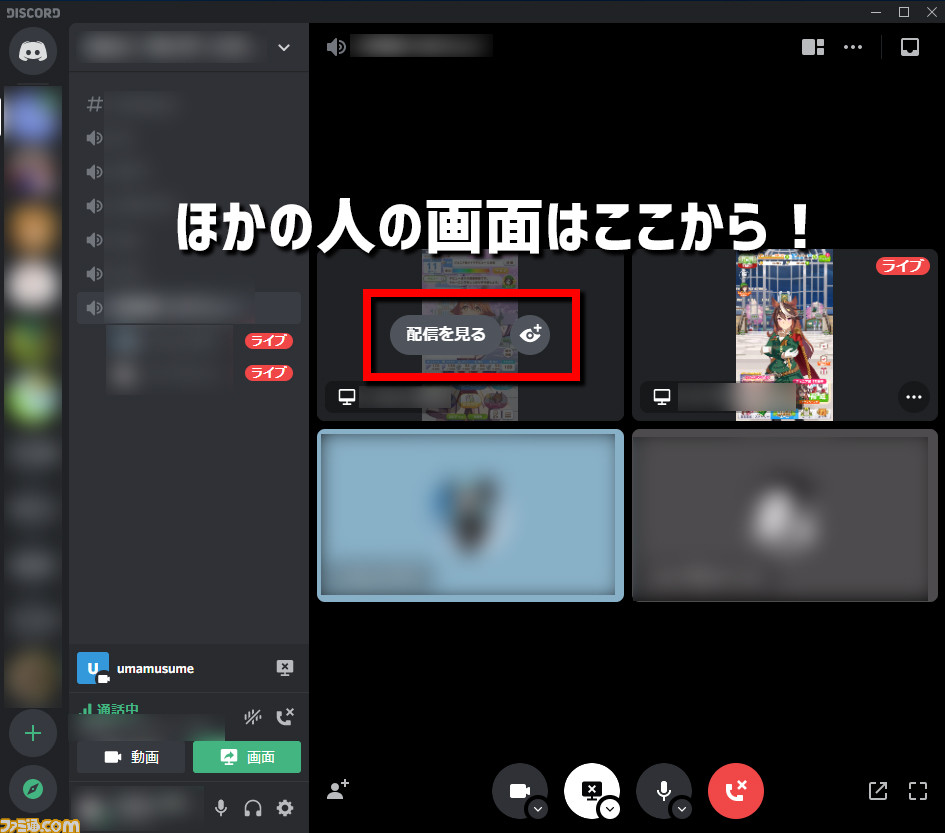
Discordの画面共有の配信画面がクリック毎に画面単独で自動で切り替わってしまう解決法 ネット衆善奉行
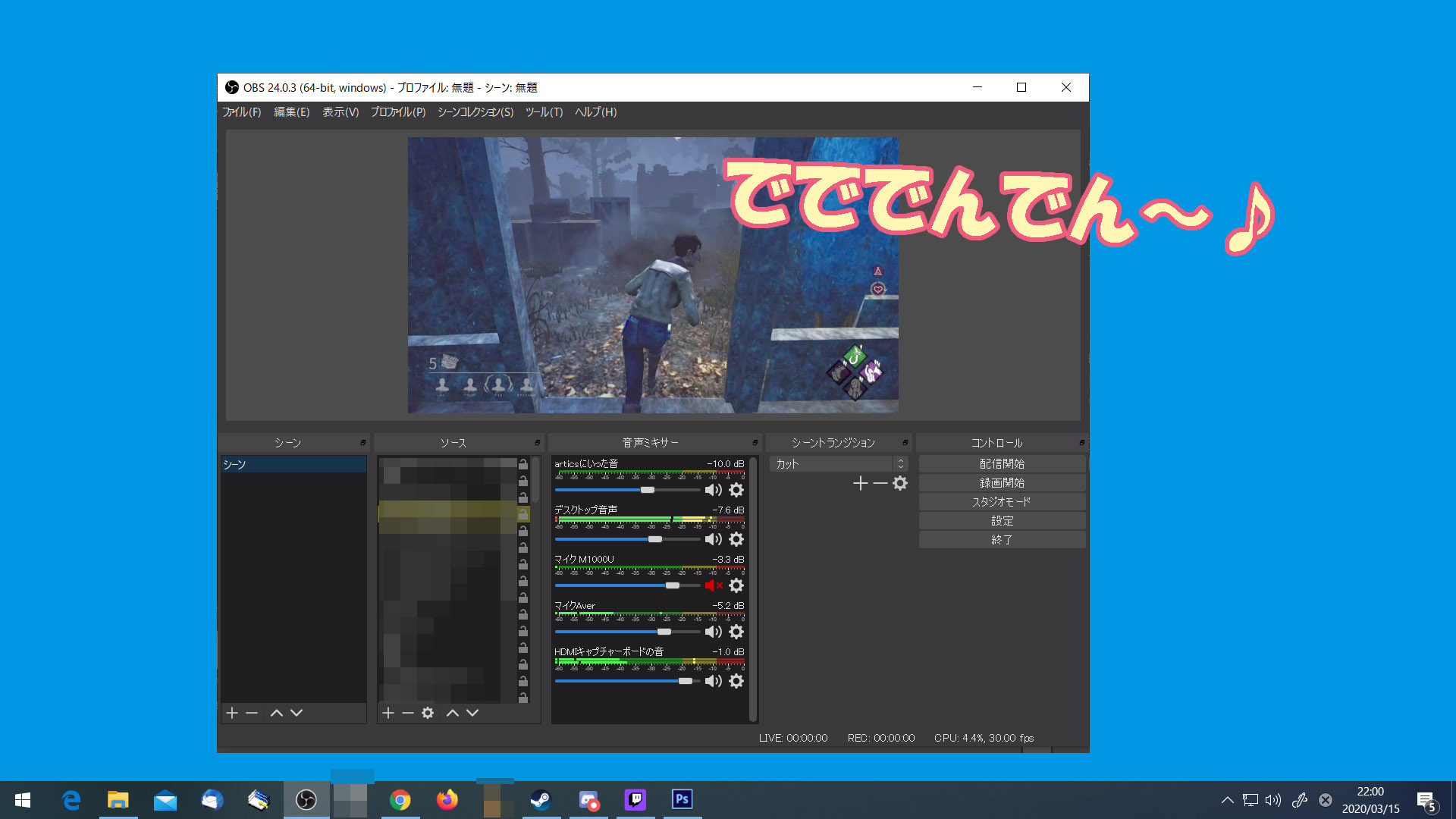
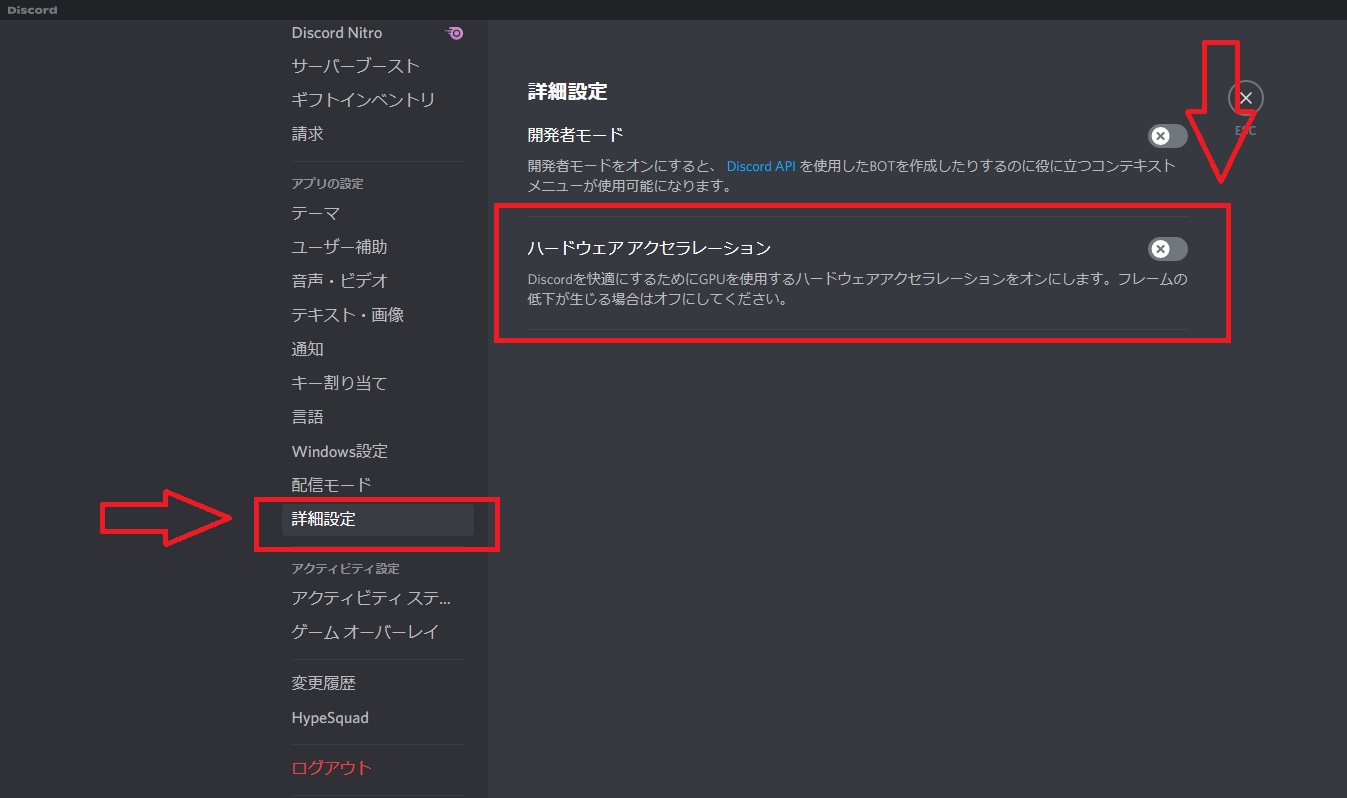
OBSでディスコードの音声を分けたい ← 「Arctis5が解決してくれた」 結論ですが、ディスコード音声はヘッドセットの「Arctis5」を使ってみたら簡単に分けることができました。 というのも、このヘッドセットには2つの音声入力が備わっていたからです。 設定画面に表示されない時はフルスクリーンを解除する Mac版Discordの画面共有で配信したいアプリが真っ暗になってしまう 『画面収録』の設定方法 そのほかMac版Discordの画面共有ができないとき Discord(ディスコード)を再起動してみる ハードウェア
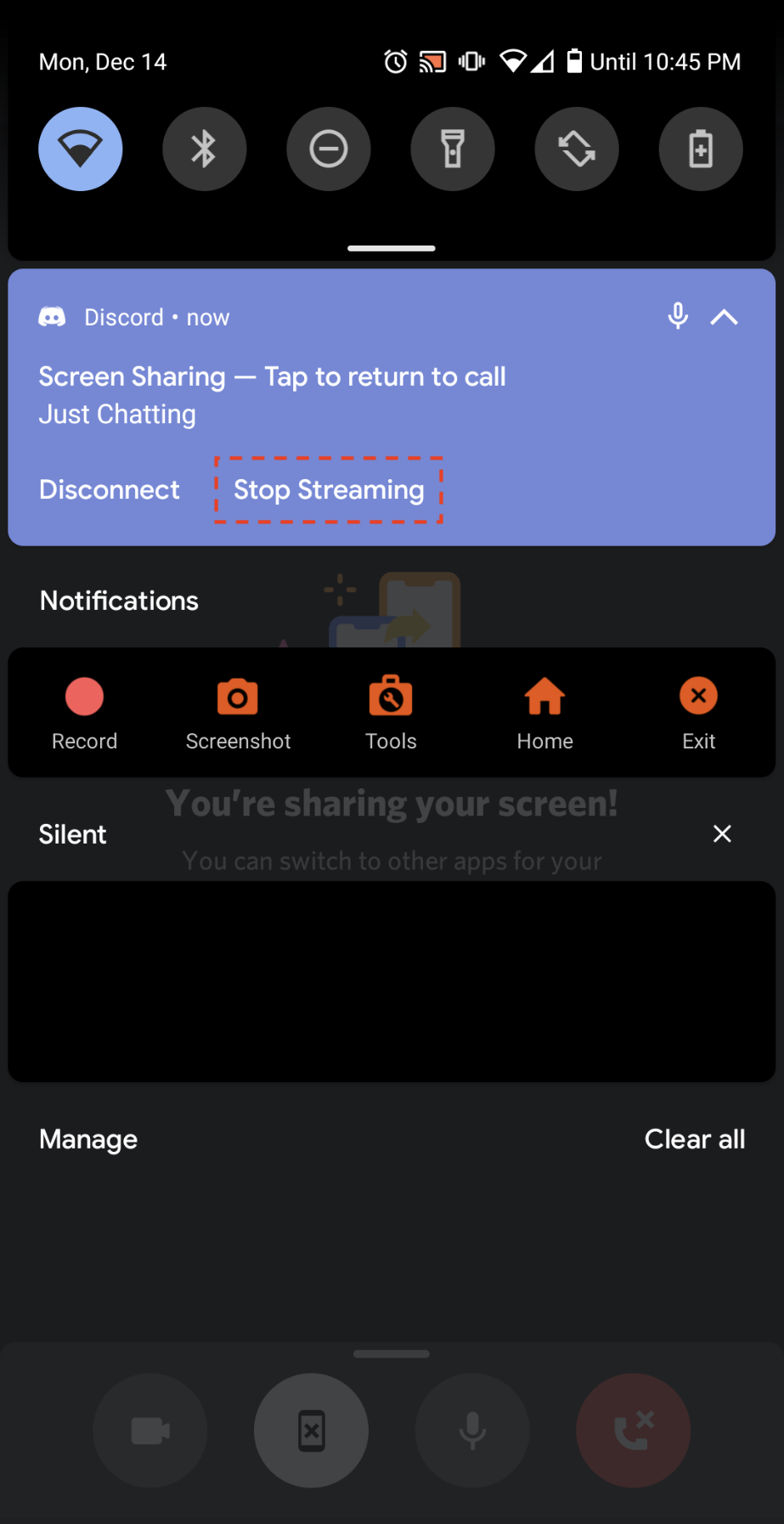
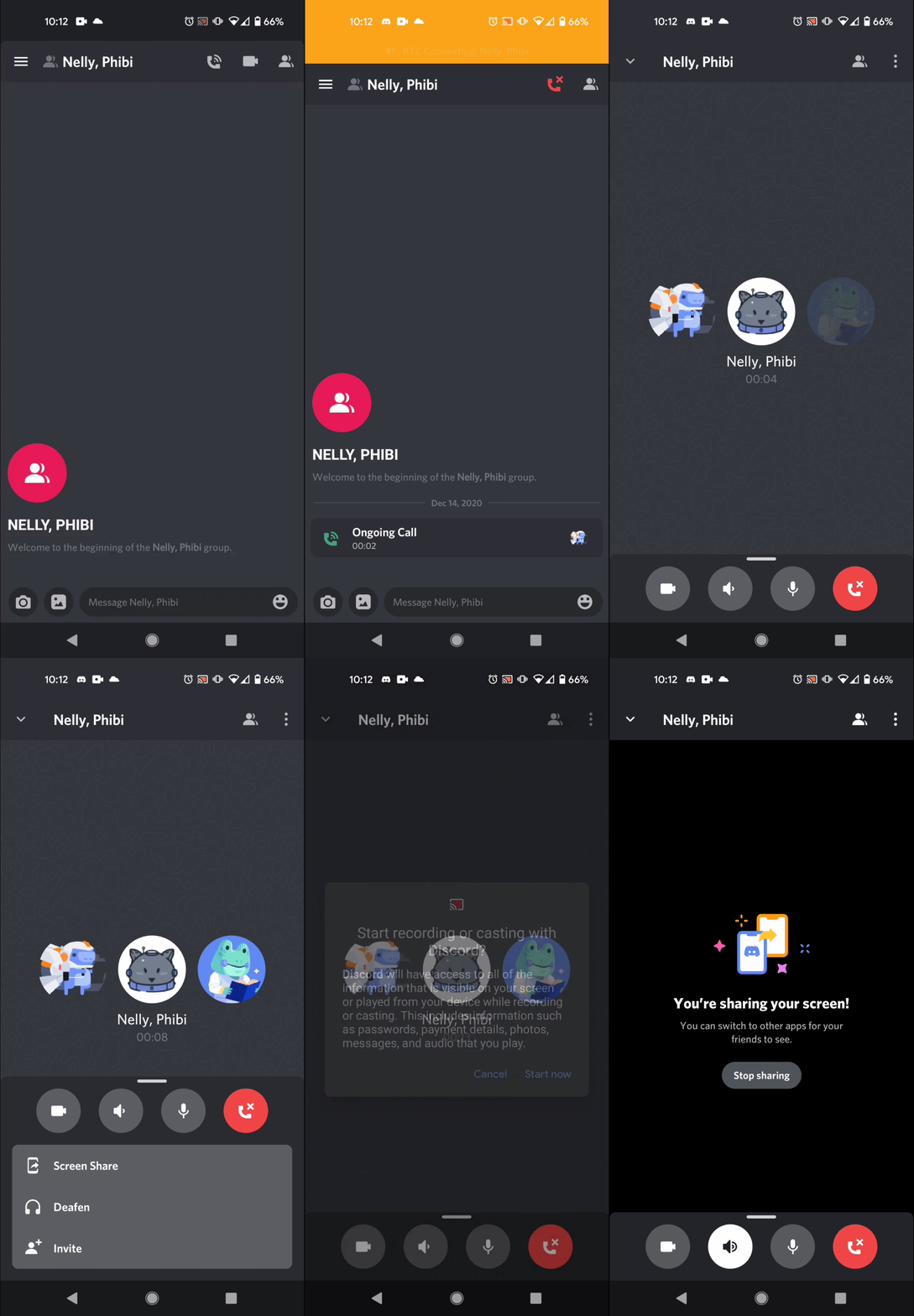
ディスコード 画面共有 音声 アンドロイド
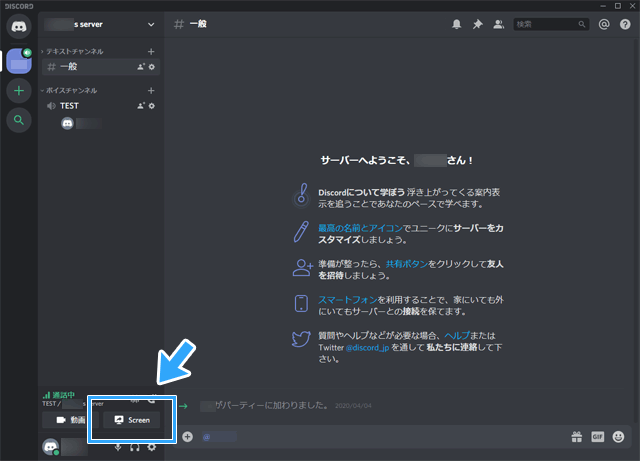
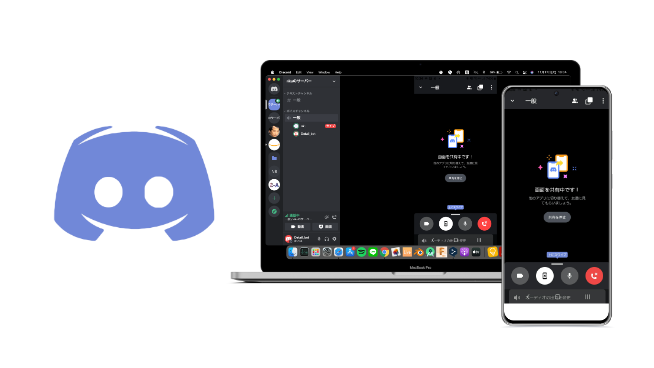
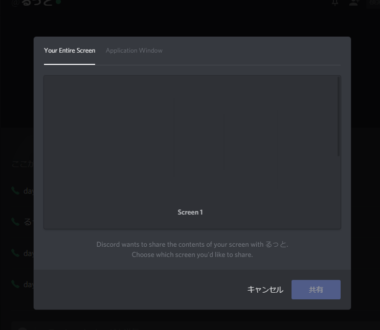
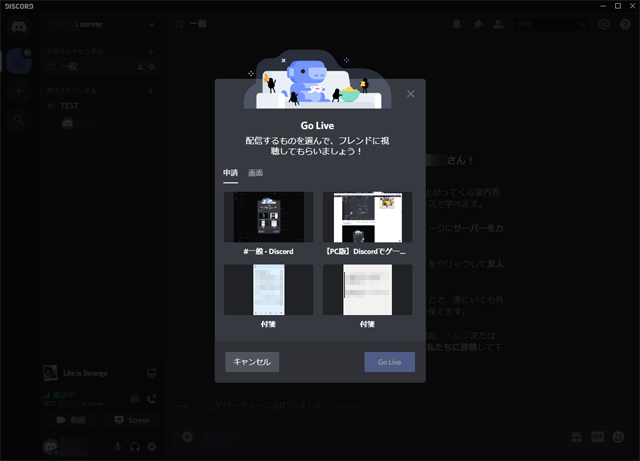
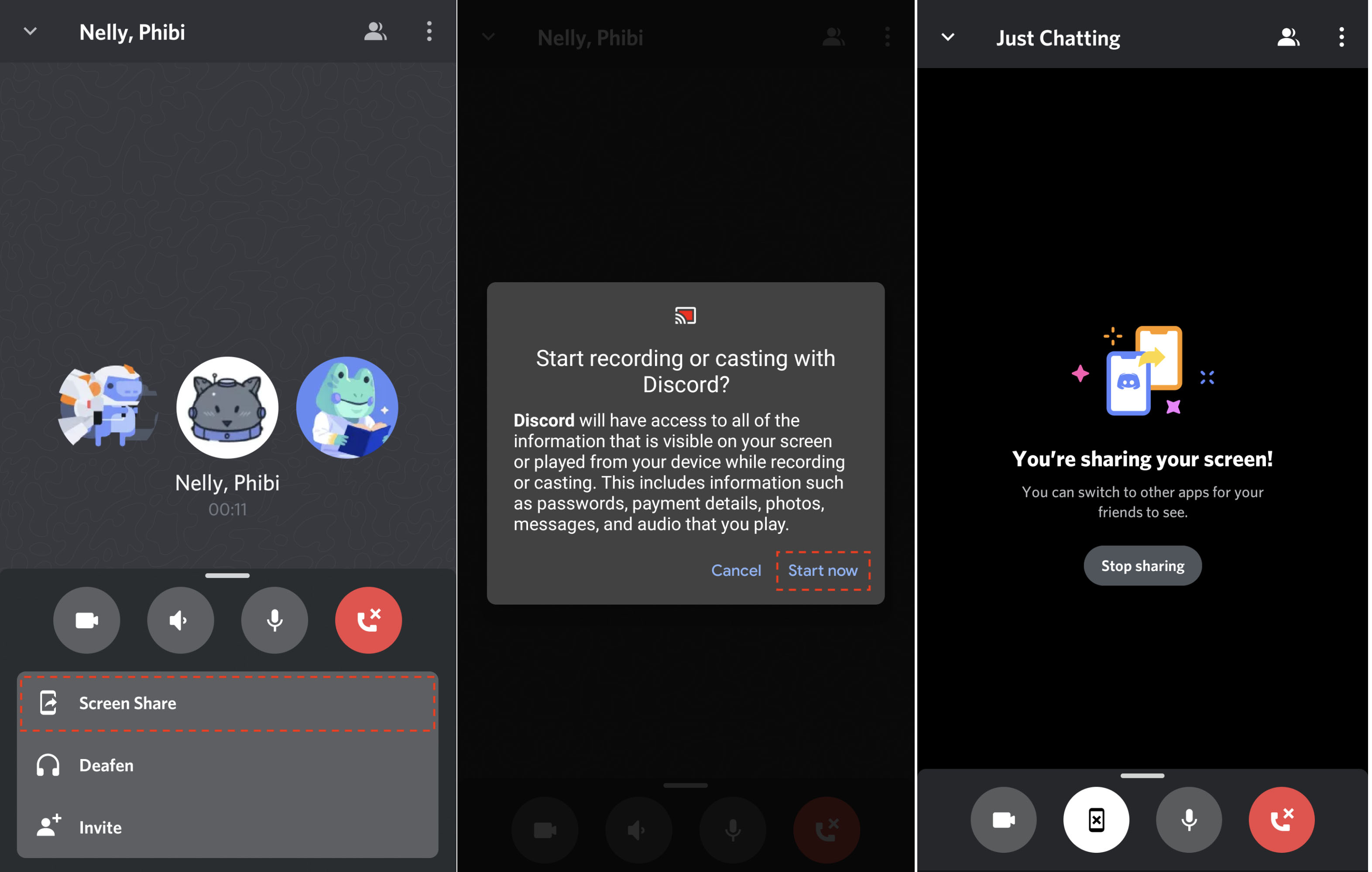
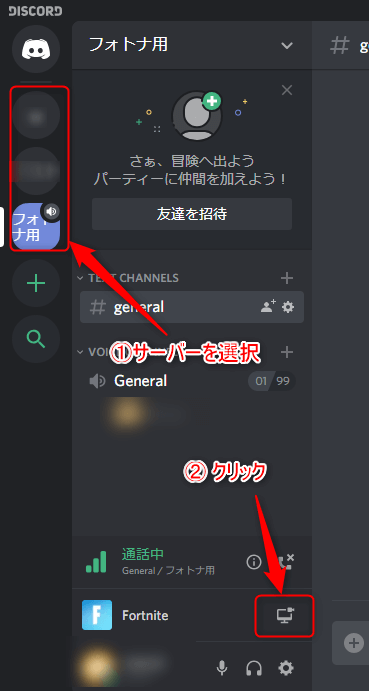
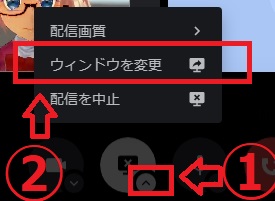
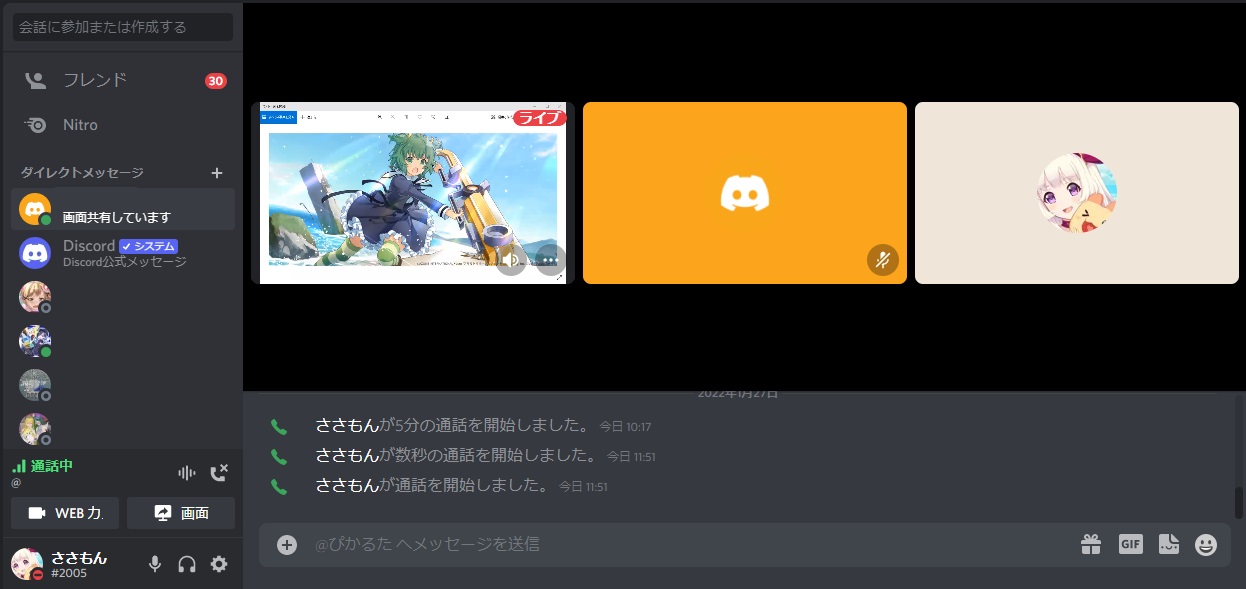
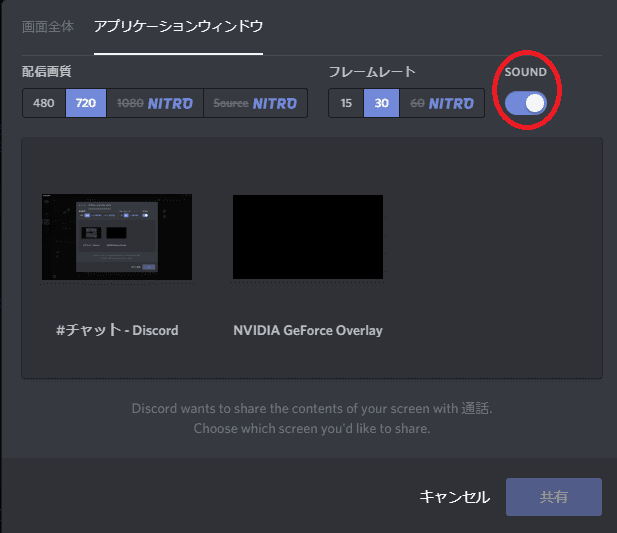
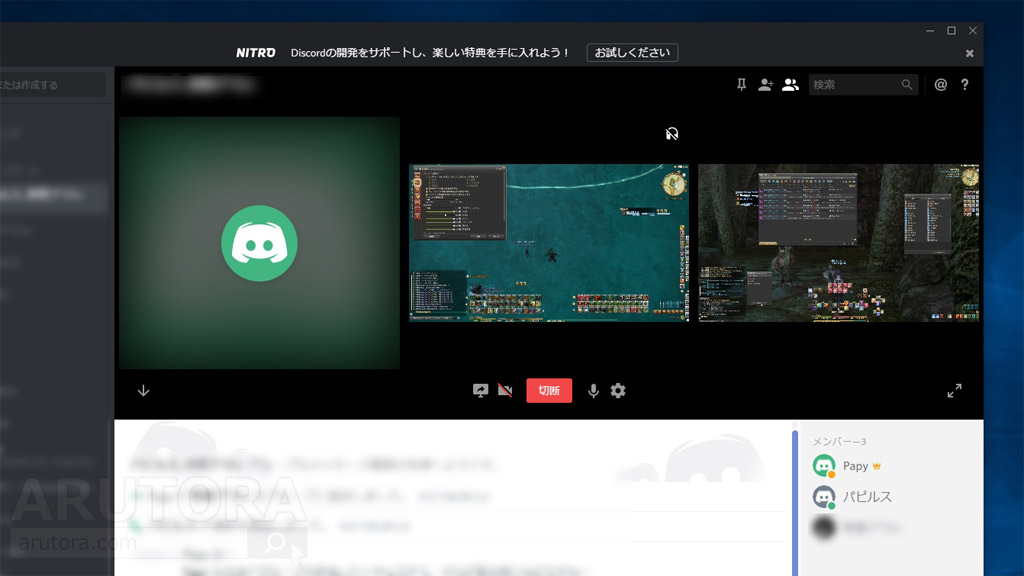
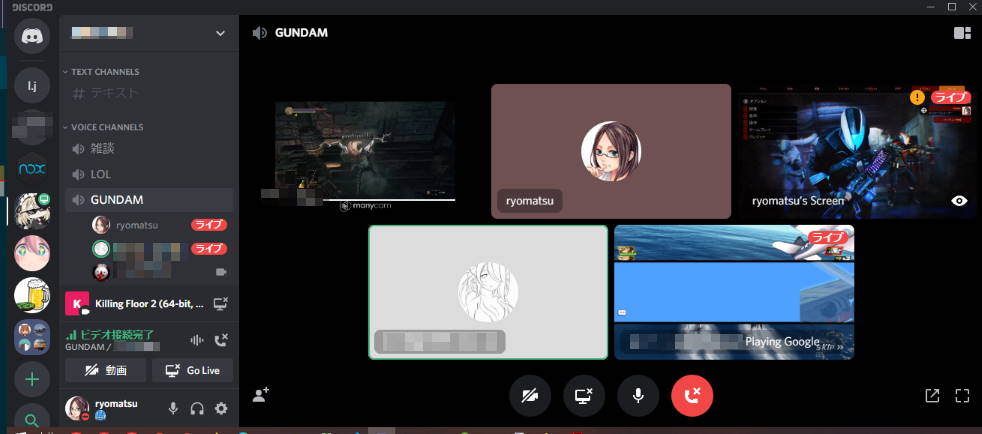
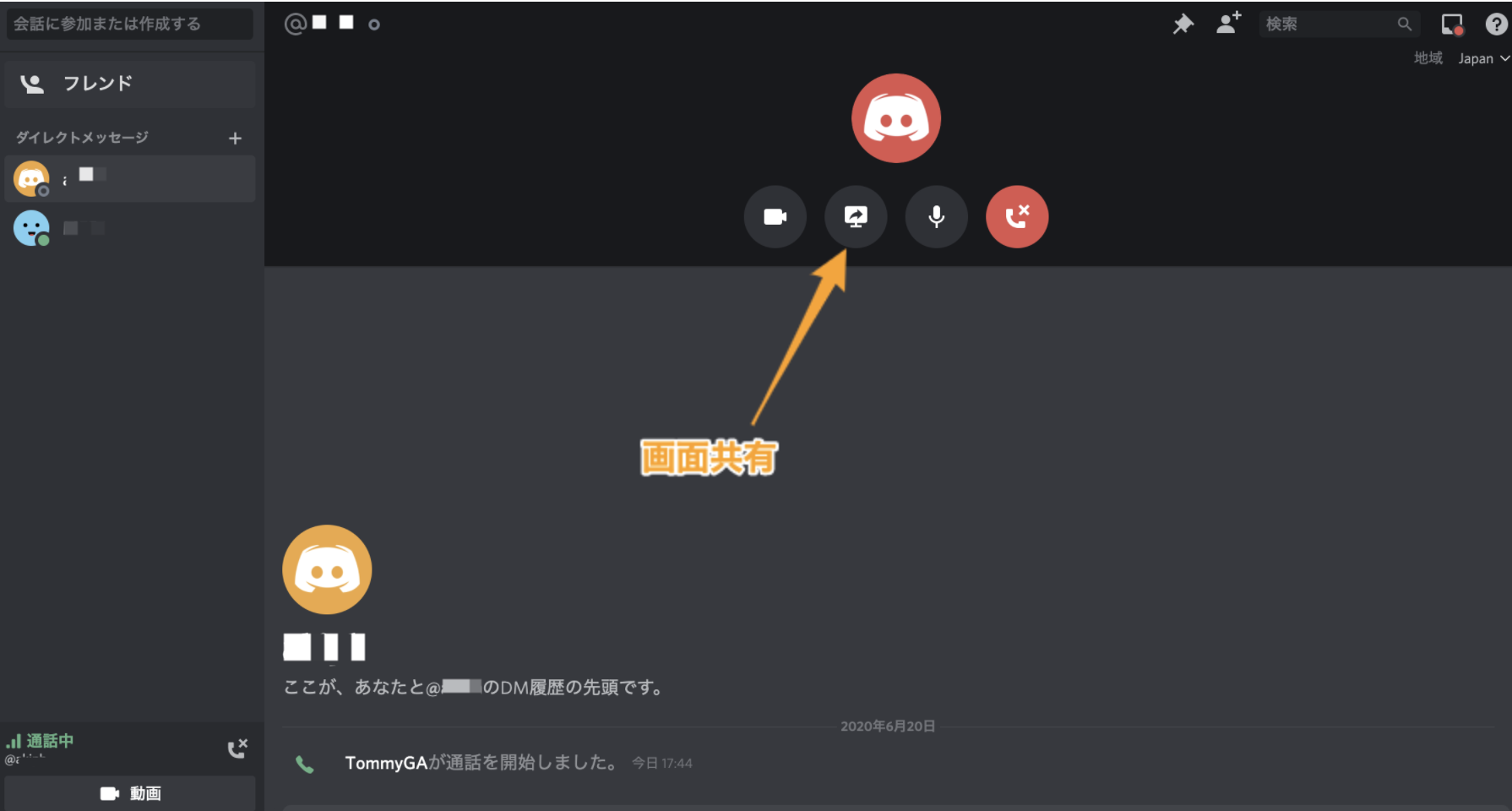
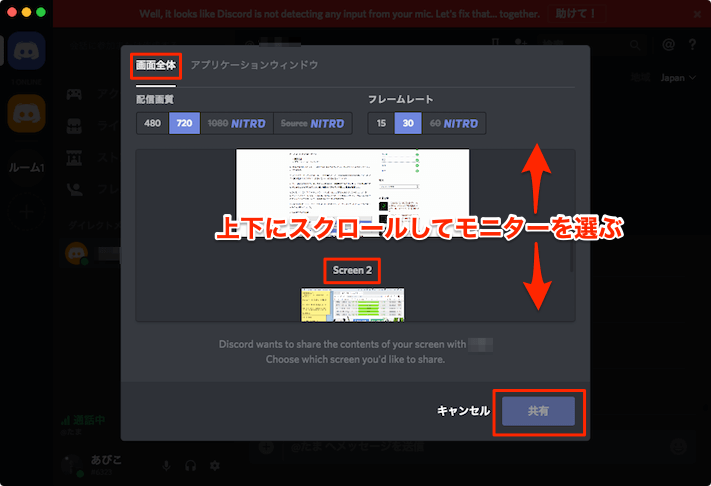
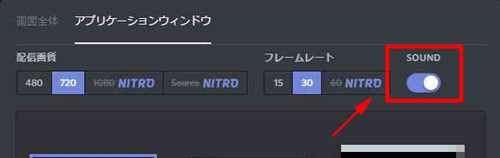
ディスコード 画面共有 音声 アンドロイド- Mac版Discordは画面共有できないのでしょうか? 答えは、画面共有できます! 昔はできなかったのですが、21年現在、Mac版Discordは画面共有機能を利用可能です。 それでは、次のトピックからは実際にMac版Discordで画面共有機能を使う説明に移っていきます。 今回ブラウザゲーム『雀魂 じゃんたま』を例に解説していきますが、アプリを画面共有したい場合デジタル音声は最大(0dBFS)以上の音量を出すことが出来ません。 超えた音波形はクリップされ、いわゆる「音割れ」状態になります。 dBFS Wikipedia 小さいマイク入力を解決するために少なくても500%上げても「音割れ」しないのは、 dBFSの計算をすれば正しいと分かる事です。 私は100人以上
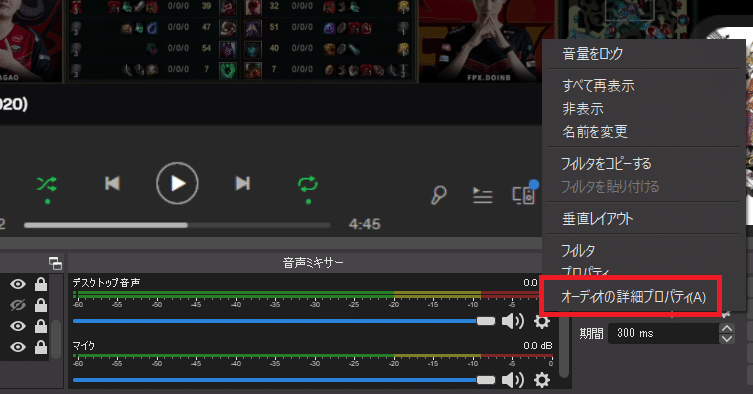
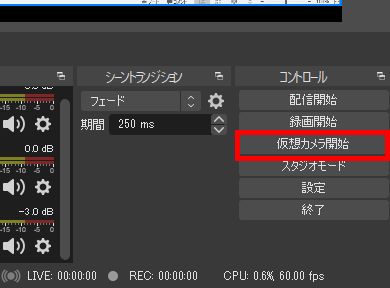
Obsで画面を作ってdiscordで配信する方法メモ じゃく Note
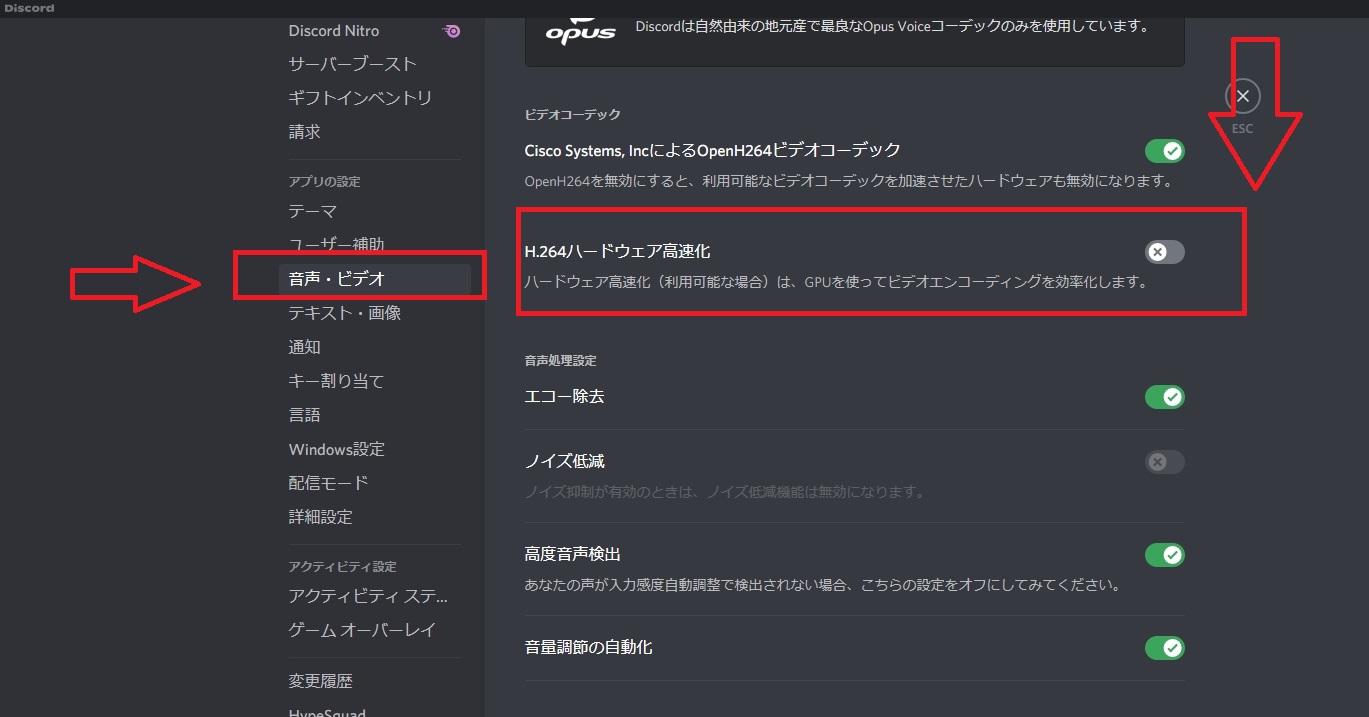
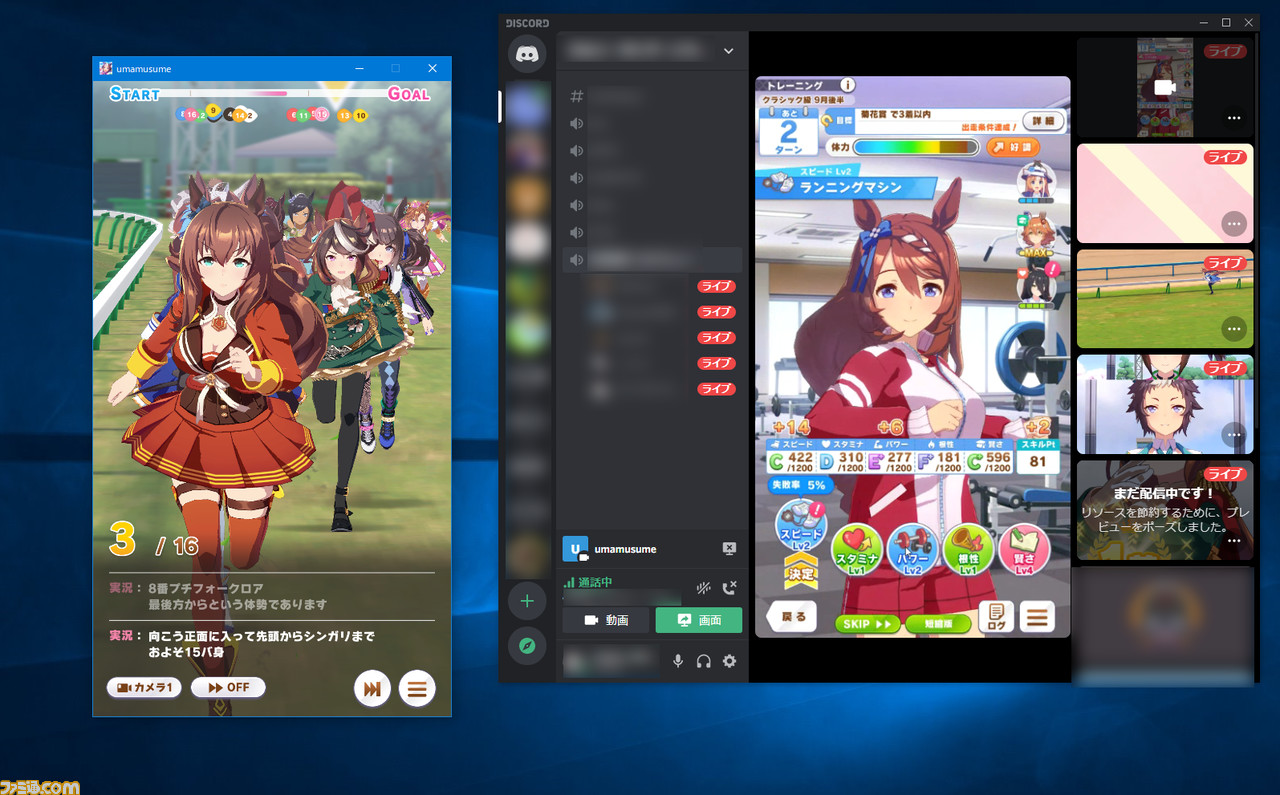
Discord(ディスコード)とは? では、はじめにDiscord(ディスコード)についてご紹介します! Discordは15年5月にリリースされた、 チャット、ビデオ通話、音声通話、画面共有などができるソフトウェア です。 もともとゲーマー向けに作られたこともあり、 多機能、軽快な動作に高い評価 を 状況 Discordの画面共有をした、人の声が二重に聞こえるという問題が発生した時 結論 Discordの ノイズ低減 が原因の可能性 解決方法 Discordの設定を開いて、アプリの設定の 音声・ビデオ を選択 音声処理設定の ノイズ低減 を オフ にすると二重にならない2 通話音声をパソコンから出力させる 21 準備する機材ソフト 211 配信ソフト・画面録画ソフトについて 2111 オススメライブ配信ソフト;
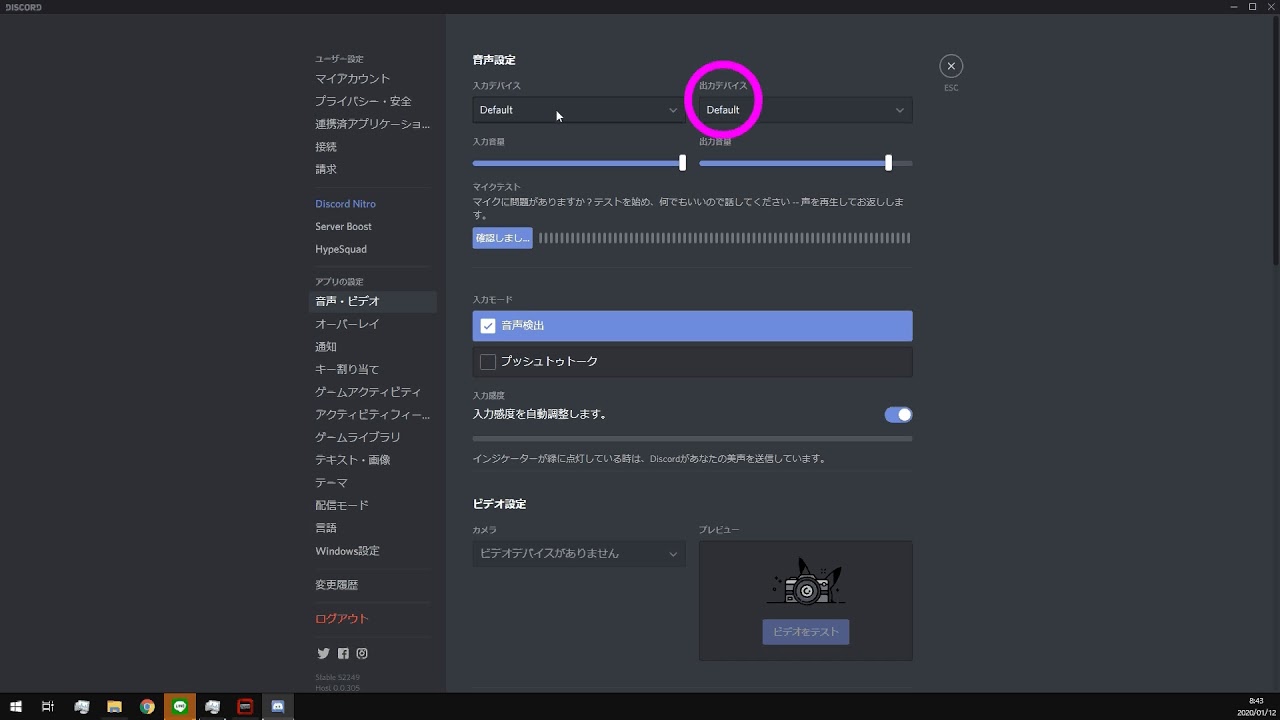
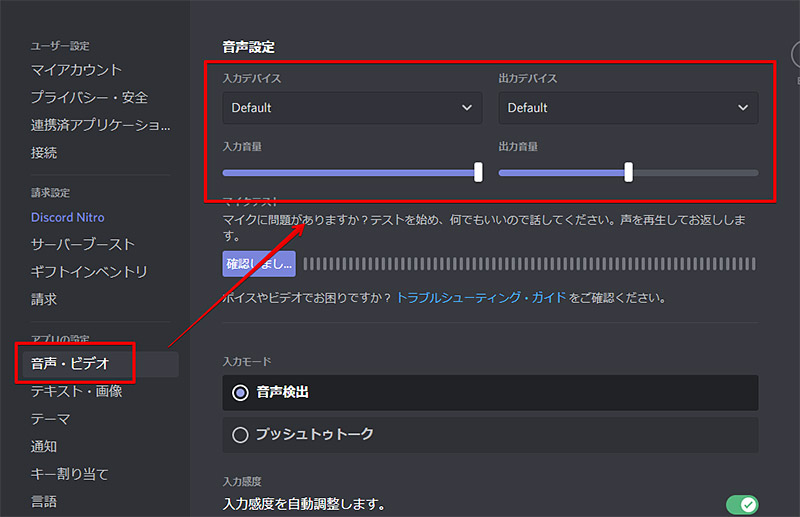
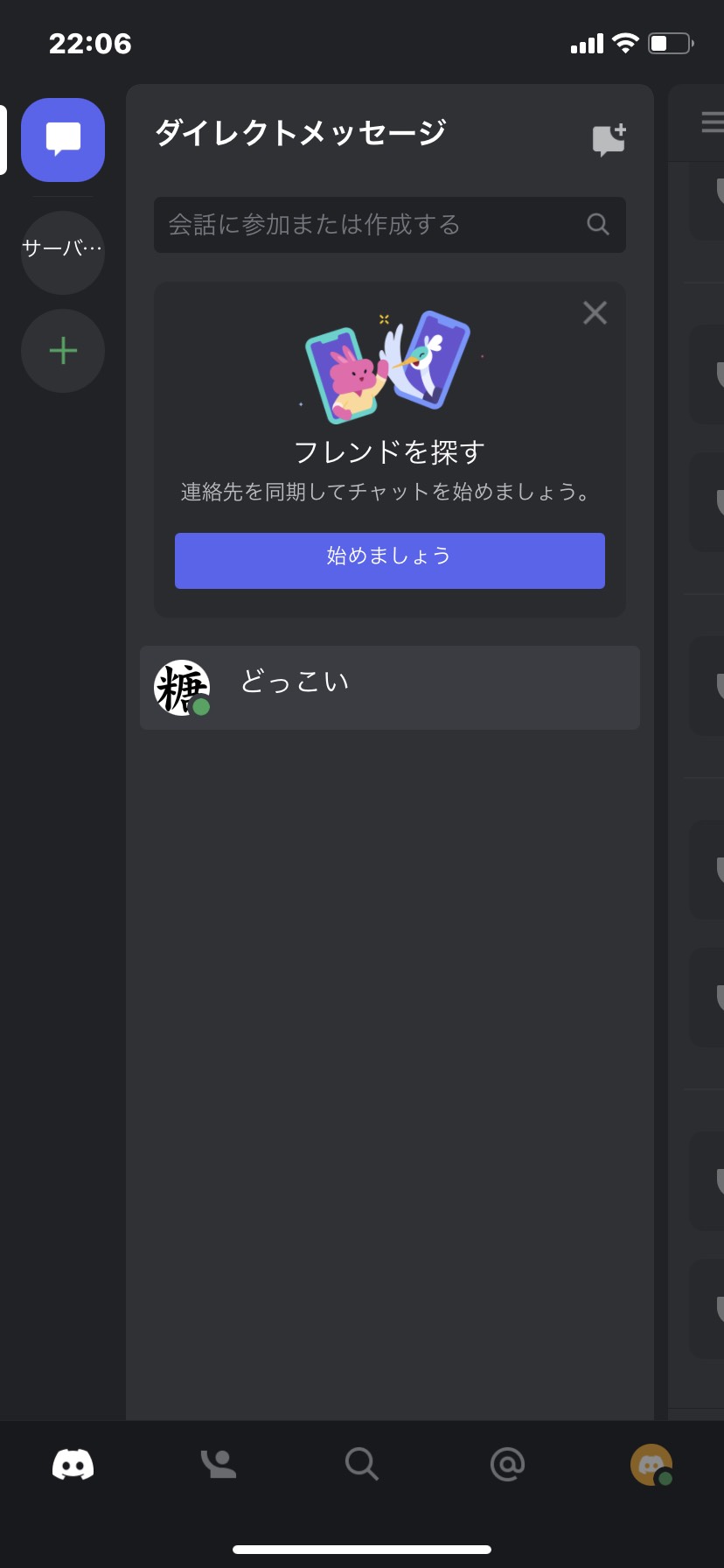
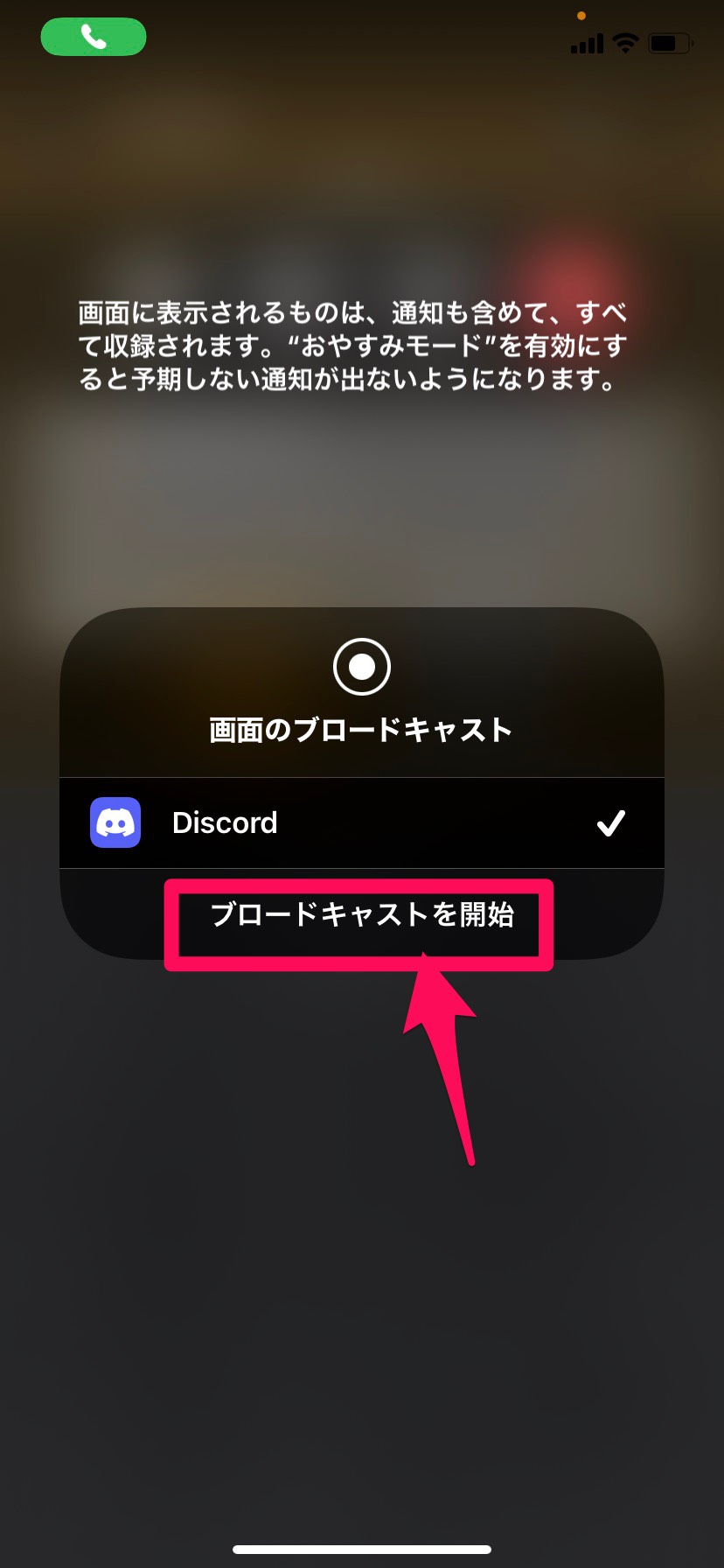
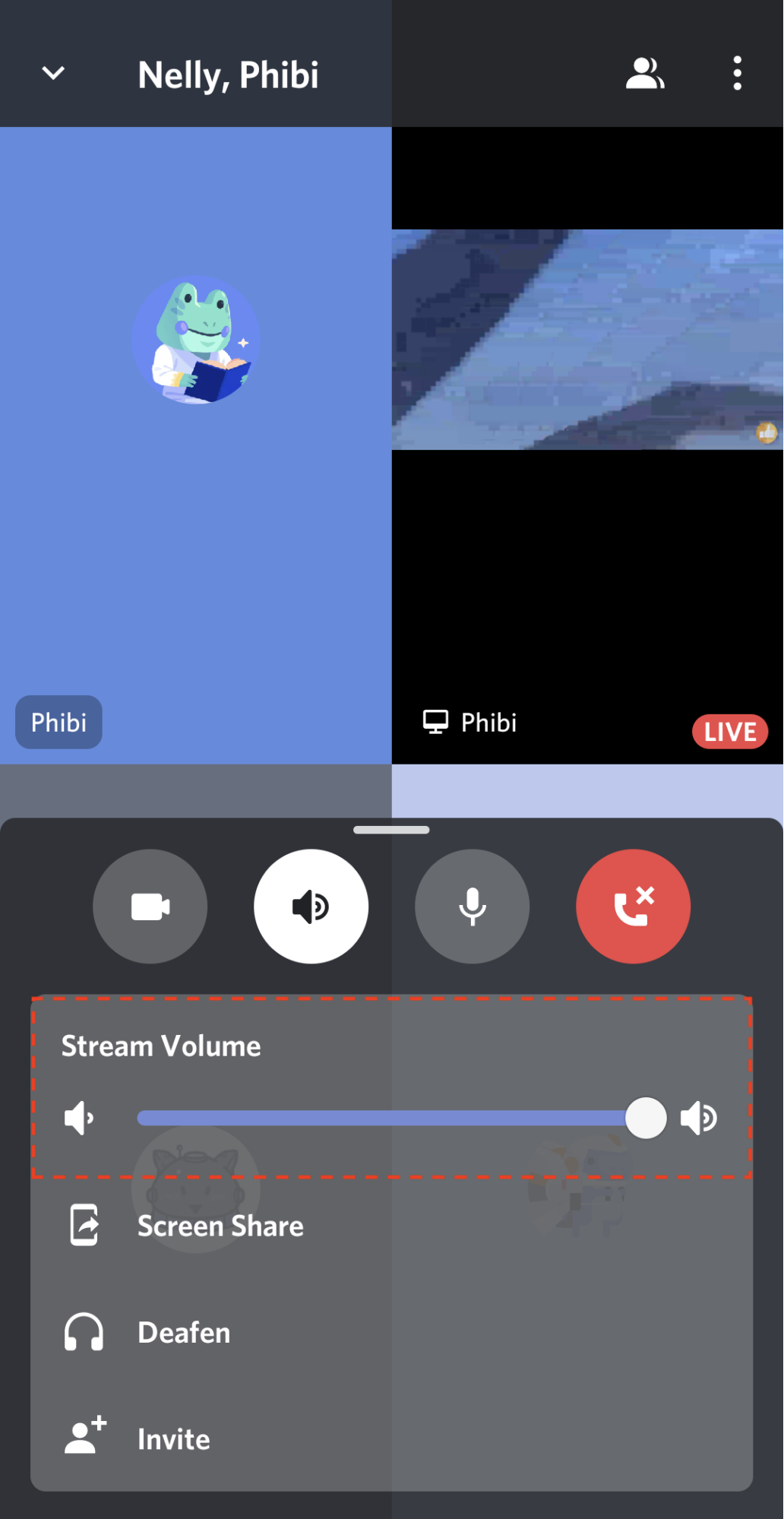
映像 → 出力解像度 を 1280x7 にする; ゲーマー向けチャット及びボイスチャットアプリである「Discord」(ディスコード)ですが、Nitroという月額有料会員制度があるので、今回は実際に入ったみたレビューをしたいと思います。 ※ 従来のDiscord 「Nitoro」は 「Nitro classic」となりました。当同様にデスクトップ版のユーザーが画面共有 そこで、iPhoneの音声 設定で確認しておきたい項目をご紹介しておきます。 まず「Discord」でボイスチャットに参加し、右下の出力設定アイコンをタップします。 ここで、ボイスチャットの音声を出力する先を選択することができます。 「iPhone
ディスコード 画面共有 音声 アンドロイドのギャラリー
各画像をクリックすると、ダウンロードまたは拡大表示できます
 |  |  |
 |  |  |
 |  |  |
「ディスコード 画面共有 音声 アンドロイド」の画像ギャラリー、詳細は各画像をクリックしてください。
 |  |  |
 |  |  |
 |  | |
「ディスコード 画面共有 音声 アンドロイド」の画像ギャラリー、詳細は各画像をクリックしてください。
 |  |  |
 |  | |
 |  |  |
「ディスコード 画面共有 音声 アンドロイド」の画像ギャラリー、詳細は各画像をクリックしてください。
 |  |  |
 |  | |
 |  |  |
「ディスコード 画面共有 音声 アンドロイド」の画像ギャラリー、詳細は各画像をクリックしてください。
 |  |  |
 |  |  |
 |  |  |
「ディスコード 画面共有 音声 アンドロイド」の画像ギャラリー、詳細は各画像をクリックしてください。
 |  |  |
 |  |  |
 |  |  |
「ディスコード 画面共有 音声 アンドロイド」の画像ギャラリー、詳細は各画像をクリックしてください。
 |  |  |
 |  |  |
 |  |  |
「ディスコード 画面共有 音声 アンドロイド」の画像ギャラリー、詳細は各画像をクリックしてください。
 |  | |
 |  |  |
 |  |  |
「ディスコード 画面共有 音声 アンドロイド」の画像ギャラリー、詳細は各画像をクリックしてください。
 |  |  |
 |  |  |
 |  |  |
「ディスコード 画面共有 音声 アンドロイド」の画像ギャラリー、詳細は各画像をクリックしてください。
 |  |  |
 |  |  |
 |  |  |
「ディスコード 画面共有 音声 アンドロイド」の画像ギャラリー、詳細は各画像をクリックしてください。
 |  | |
 |  |  |
 |  |  |
「ディスコード 画面共有 音声 アンドロイド」の画像ギャラリー、詳細は各画像をクリックしてください。
 | |  |
 |  |
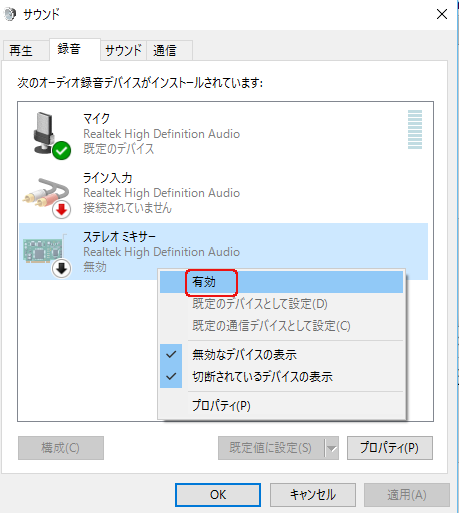
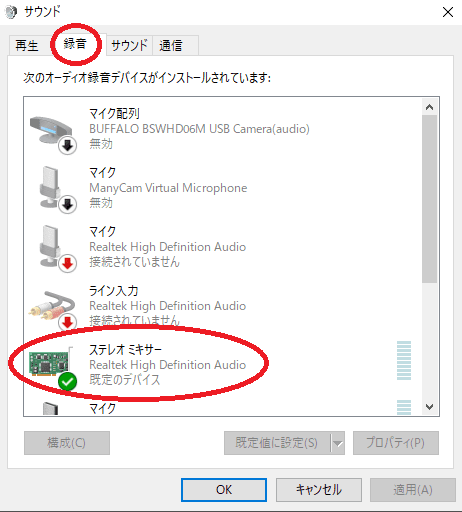
ディスコード(PC版)で画面共有し、ゲーム音声とマイクを同時に相手に流したいです。 現在の環境 windows10 マイク(ライン入力)で声のみ通話相手へ聞かせられる環境です。 あるもの コンデンサーマイク(インターフェースを通している) ステミキ 録音デバイスには コンデンサーマイク⇒ラインUFX ステレオミキサー⇒Realtek High Definitio画面を共有しながら、インタラクティブな授業を繰り広げることができます。 ナビゲートしてくれる人の共有画面と音声を聞きながらレクチャーを受ける 参加者も発言をしたり、画面を共有することができます ※1人でナビゲートしている場合のイメージ
Incoming Term: ディスコード 画面共有 音声, ディスコード 画面共有 音声 スマホ, ディスコード 画面共有 音声 小さい, ディスコード 画面共有 音声 mac, ディスコード 画面共有 音声 聞こえない, ディスコード 画面共有 音声 アンドロイド, ディスコード 画面共有 音声 聞こえない スマホ, ディスコード 画面共有 音声 ブラウザ, ディスコード 画面共有 音声小さくなる,


0 件のコメント:
コメントを投稿